




Juliet/Romeoトラブルシューティング
トラブルシューティング
カッティングマシン Juliet/Romeo カット動作
紙をカット後、マットから剥がす際に丸まったり破れてしまう
弱粘着マットを使用してください。
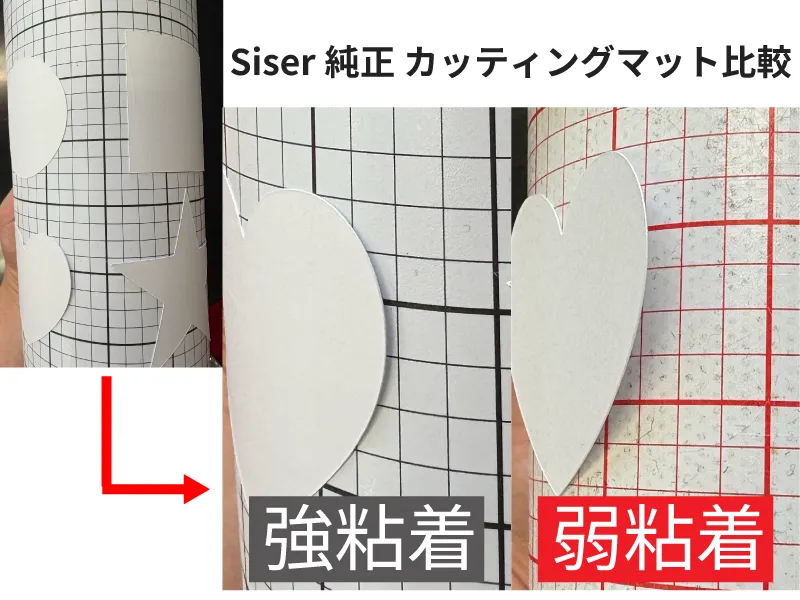
画像のように、弱粘着マットはすぐに剥がれますが、強粘着マットの紙は貼り付いたままです。
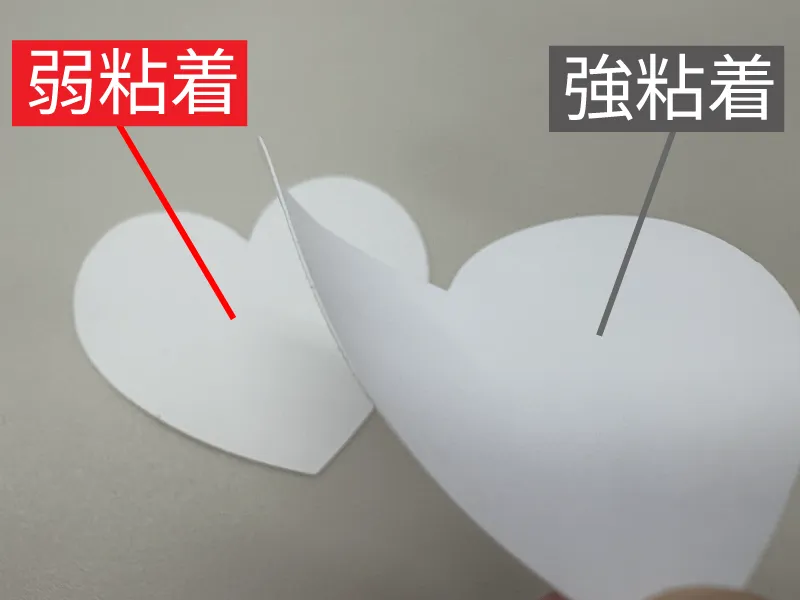
弱粘着マットの方が自然に綺麗に剥がれます。
強粘着マットの場合、剥がした後に丸まったり、破れてしまうことがあります。
特に厚紙などを使用するペーパークラフト、シール作成時のステッカー用合成紙は要注意です。
カッティングマットについて
Siser純正のカッティング粘着マットは赤色が弱粘着、黒色が強粘着です。
マシンに初期同梱されているマットは強粘着の黒色マットです。
>>カッティングマットの購入はこちら
カット刃がシートを貫通してしまう
シート層のみをカット(ハーフカット/キスカット)したいのに、シートを貫通(ダイカット/フルカット)してしまう場合、以下の2点を確認してください。
1.カット刃の刃出し量
カット刃が出すぎていると台紙ごと切り抜いてしまったり、移動時にシートを擦ったりすることがあります。
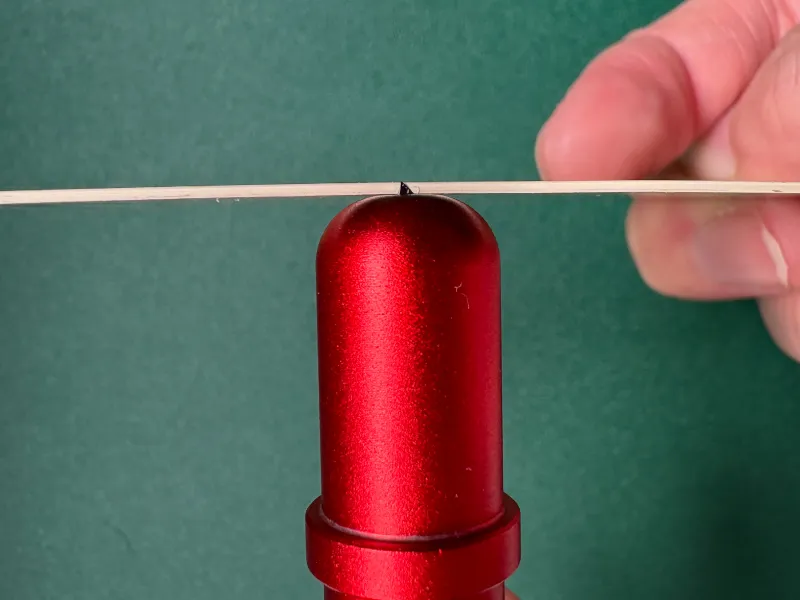
Siserカッティングマシンの刃出し量はクレジットカードの厚み(約0.8mm)を推奨しています。
カット刃は長すぎても短すぎてもカット品質に影響を及ぼします。
適切な刃出し量になっていない場合は調整をしてください。
2.カット圧の調整
ハーフカットのカット圧は台紙にカット刃の跡が少し付く程度が良いです。
LeonardoDesignStudioにある素材プリセットから該当のシートを選択して、テストカットを行います。
カッター刃の状態や機械の個体差があるので、プリセット内の設定を目安に調整をお願いします。
>>カット圧の調整方法の詳細はこちら
1.カット刃の刃出し量
カット刃が出すぎていると台紙ごと切り抜いてしまったり、移動時にシートを擦ったりすることがあります。
Siserカッティングマシンの刃出し量はクレジットカードの厚み(約0.8mm)を推奨しています。
カット刃は長すぎても短すぎてもカット品質に影響を及ぼします。
適切な刃出し量になっていない場合は調整をしてください。
2.カット圧の調整
ハーフカットのカット圧は台紙にカット刃の跡が少し付く程度が良いです。
LeonardoDesignStudioにある素材プリセットから該当のシートを選択して、テストカットを行います。
カッター刃の状態や機械の個体差があるので、プリセット内の設定を目安に調整をお願いします。
>>カット圧の調整方法の詳細はこちら
テキストで日本語入力をしても表示されない
日本語対応フォントを選ぶと、入力した日本語が表示されるようになります。
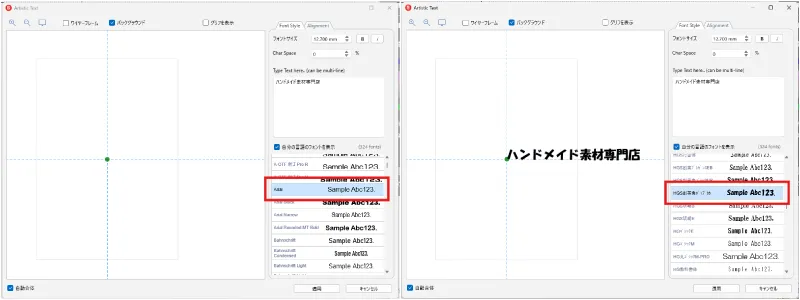
フォントはご使用のPCに登録されているフォントが表示されます。
PCにフォントを追加すると、LeonardoDesignStudioでもフォントが追加されていきます。
フォントはご使用のPCに登録されているフォントが表示されます。
PCにフォントを追加すると、LeonardoDesignStudioでもフォントが追加されていきます。
カットをしようとすると「ピー」と音が鳴る
「プリント&カット」のチェックを外す。
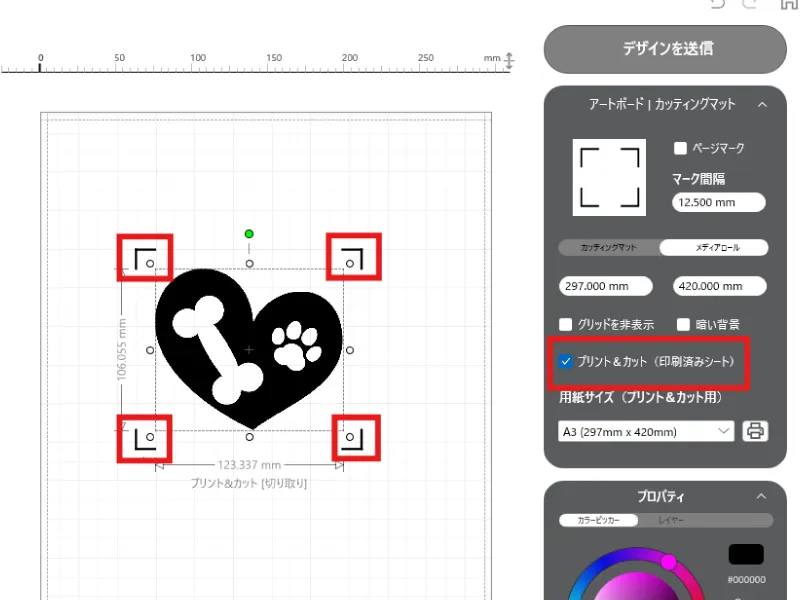
「プリント&カット」にチェックが付いていると、カッティングマシンはトランジットマークを読み取ってからカッティングを行おうとします。
カッティングのみを行う場合は、「プリント&カット」のチェックを外してください。
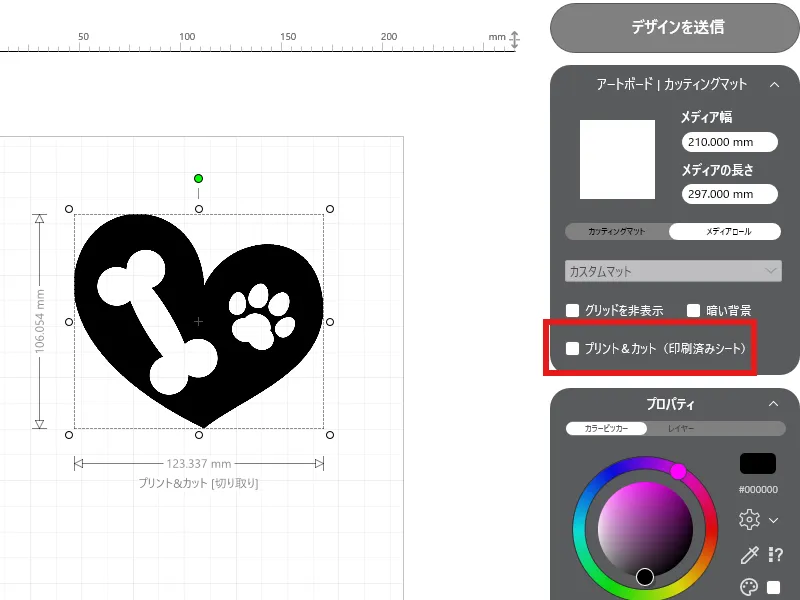
この状態でカッティングを行うとトランジットマークを読み取る動作はなく、カッティングを開始します。
「プリント&カット」にチェックが付いていると、カッティングマシンはトランジットマークを読み取ってからカッティングを行おうとします。
カッティングのみを行う場合は、「プリント&カット」のチェックを外してください。
この状態でカッティングを行うとトランジットマークを読み取る動作はなく、カッティングを開始します。
カット刃の角度が分からない
※刃の取り扱いには十分気を付けてください作業してください。
初期同梱時のカット刃は45°ブレードと60°ブレードがあります。
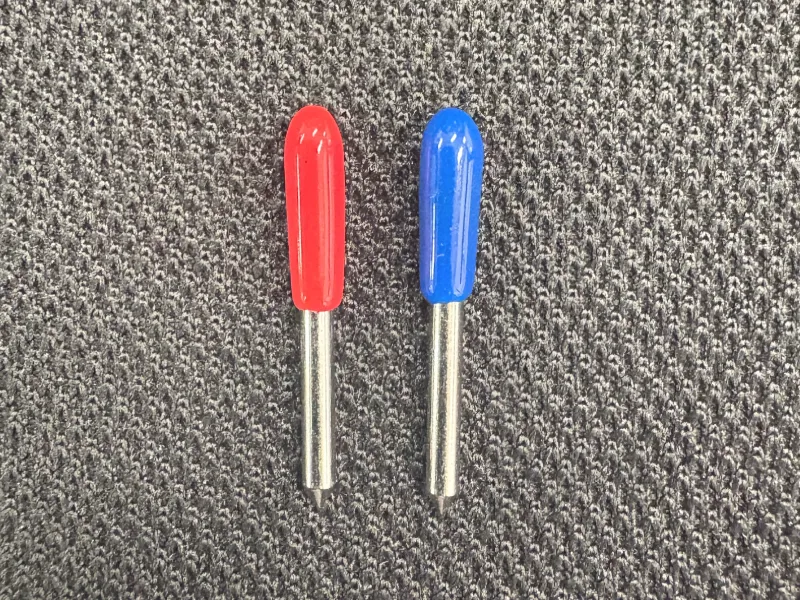
赤キャップが45°、青キャップが60°です。
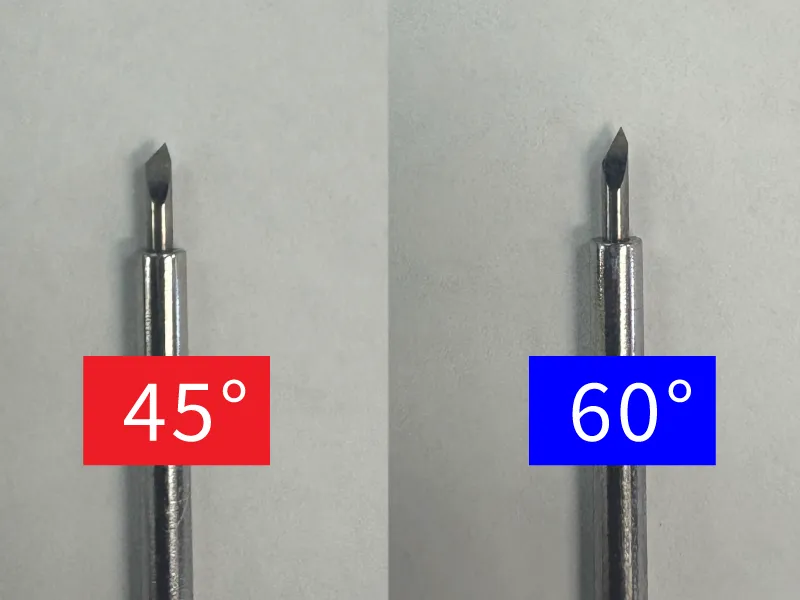
よく見ると刃の角度が違います。
大まかに、以下の用途で使用します。
45°ブレード … 一般的なアイロンシート、ステッカーシート、薄手のカードストックなど
60°ブレード … 細かいデータ、厚手アイロンシート(Brick600、StripFlockProなど)、厚手のカードストック、厚紙など
初期同梱時のカット刃は45°ブレードと60°ブレードがあります。
赤キャップが45°、青キャップが60°です。
よく見ると刃の角度が違います。
大まかに、以下の用途で使用します。
45°ブレード … 一般的なアイロンシート、ステッカーシート、薄手のカードストックなど
60°ブレード … 細かいデータ、厚手アイロンシート(Brick600、StripFlockProなど)、厚手のカードストック、厚紙など
アイロンシートはどちらの面を上にしてカットをするか
糊面を上にしてカッティングを行います。
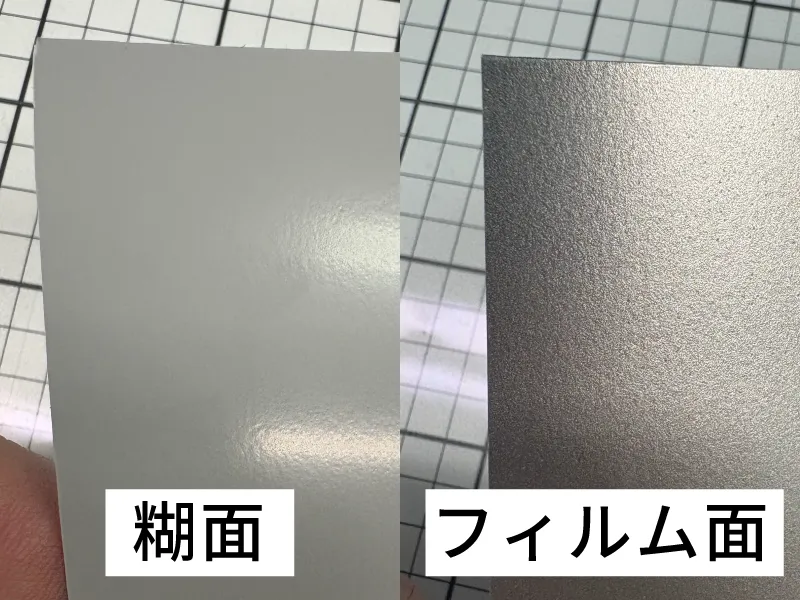
どちらが糊面か分からない場合は、シートの端を捲って確認します。
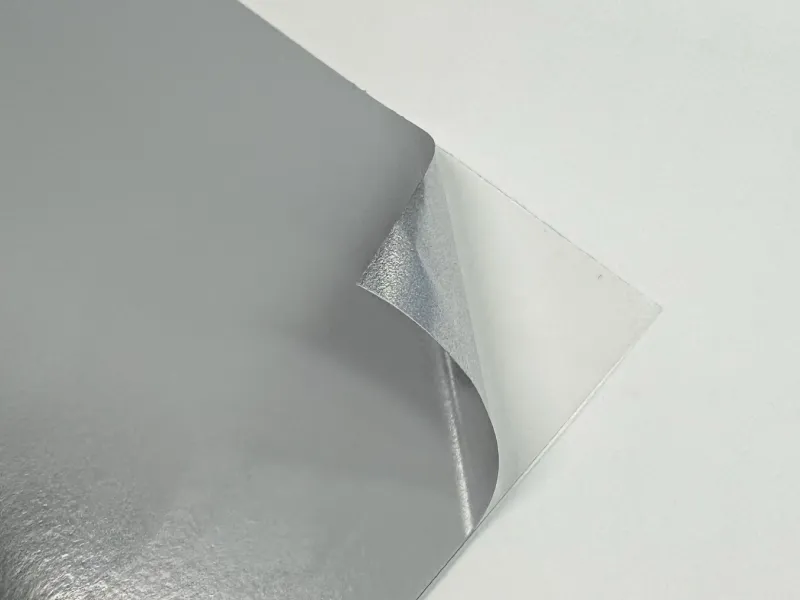
フィルム面は半透明のフィルムなので分かりやすいです。
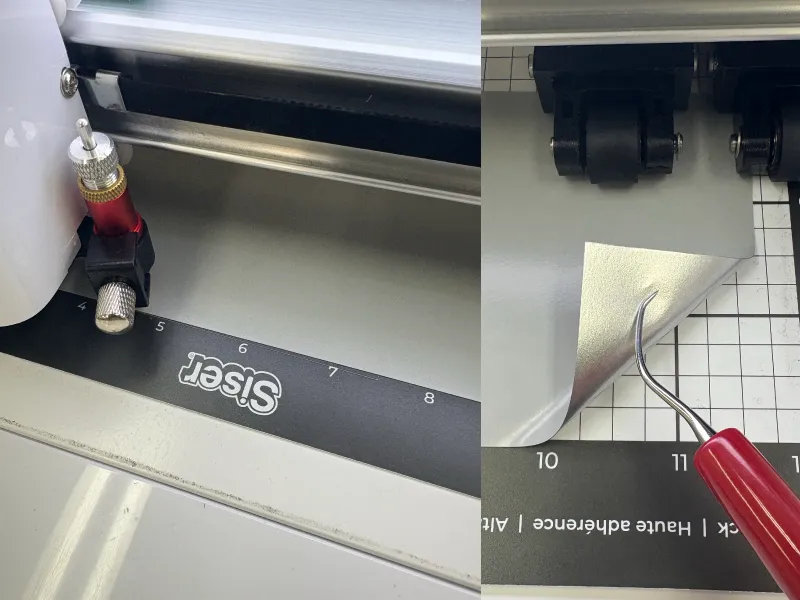
糊面を上(フィルム面を下)にしてカッティングマシンにセットします。
カッティングの際は反転にチェックを入れてカットしてください。
どちらが糊面か分からない場合は、シートの端を捲って確認します。
フィルム面は半透明のフィルムなので分かりやすいです。
糊面を上(フィルム面を下)にしてカッティングマシンにセットします。
カッティングの際は反転にチェックを入れてカットしてください。
ai、epsデータを取り込めない
LeonardoDesignStudioで取り込める拡張子は下記になります。
■無料版
jpg、png、svg、tiff、pdf※
※pdfファイル
マイページのファイルオープナーより取り込むことができます。
直接インポートやドラッグアンドドロップでは取り込みできません。
■無料版
jpg、png、svg、tiff、pdf※
※pdfファイル
マイページのファイルオープナーより取り込むことができます。
直接インポートやドラッグアンドドロップでは取り込みできません。