








2026年7月23日
カット圧の調整方法と適切なカット圧の確認方法
カッティングマシンJuliet/Romeoのカット圧の調整手順と適切なカット圧について解説します。
適切なカット圧は、製品の仕上がりに直結する大事な要素です。
素材、厚み、硬さ、カット刃の状態等によってカット圧は大きく異なります。
このページでは、カット圧を調整して適切なカット設定を見つける方法を記載しているので、ぜひ最後までご覧ください。
カッティングマシンにシートをセットする
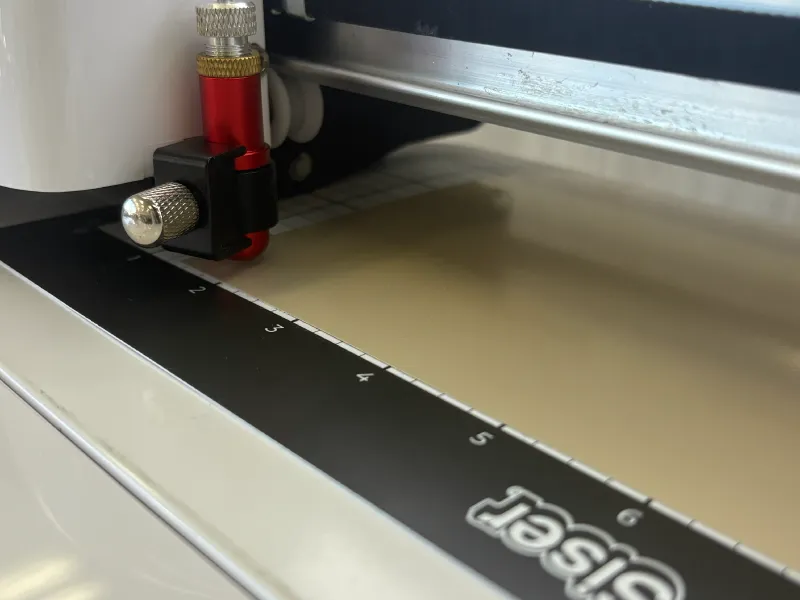
シートをセットしてカッターホルダーを任意の箇所まで移動させてください。
ここがポイント
Siserのカッティングマシンは、ブレードの真下からカットをスタートします。
そのため、小さい端材やシートの端にテストカットを行えます。
カット圧を調整してテストカットを行う
テストカットとカット圧の調整を繰り返し、シートに適切な設定を見つけます。
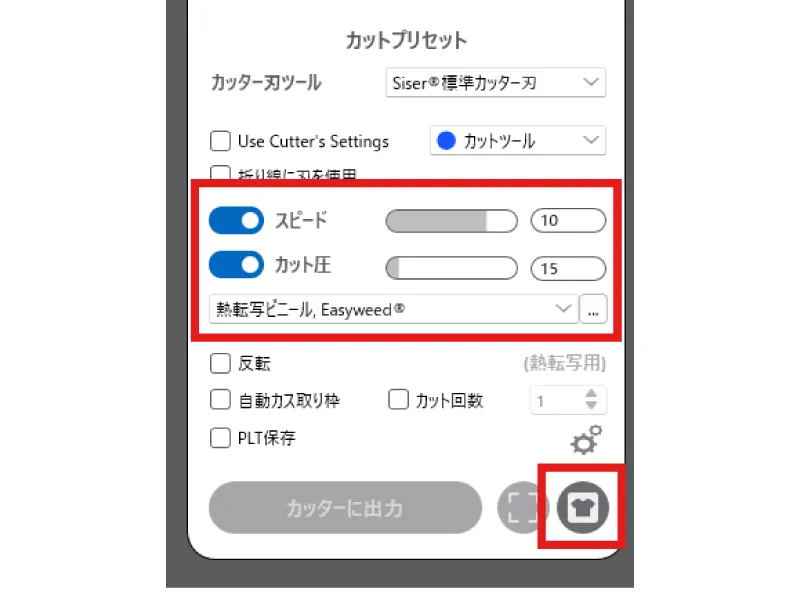
カッターに出力画面で、素材プリセットを選択します。
今回は【熱転写ビニール EasyWeed】でカット圧の調整を行います。
「スピード」と「カット圧」を確認して、【Tシャツマーク】をクリックしてください。
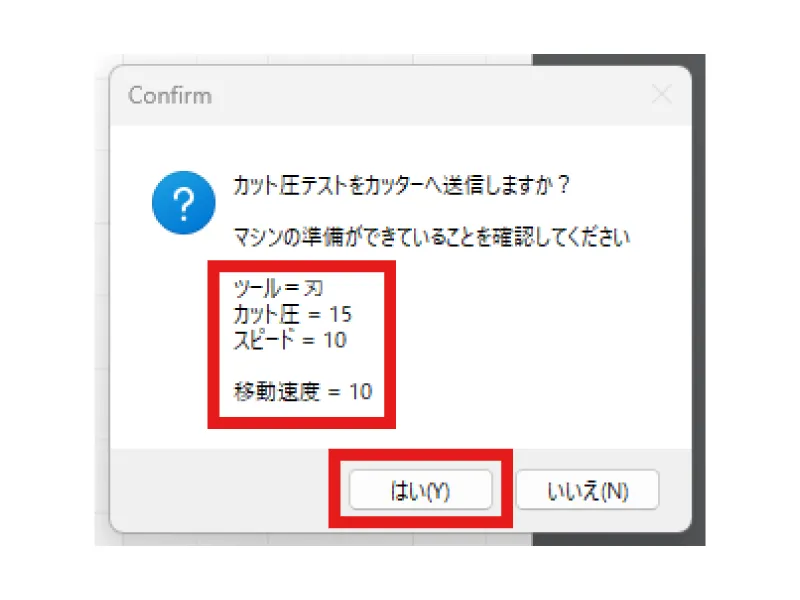
カット圧やスピード等の確認画面に移行します。
「はい」をクリックするとカッティングマシンがテストカットを開始します。
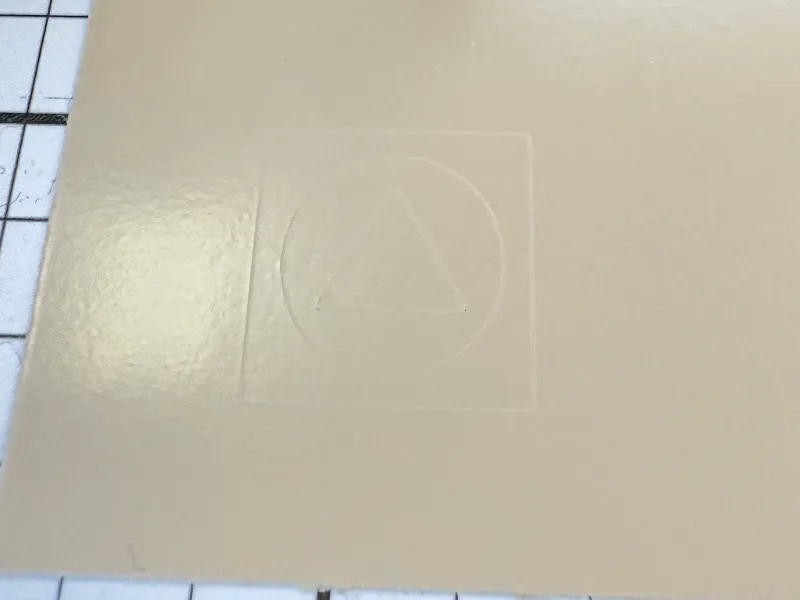
カット圧:15でテストカットをしてみました。
Juliet/Romeoのカット圧について
今回使用した機種でP.S.Film-EasyWeedに適したカット圧は”15”でした。
機械の個体差やカッター刃の状態によって、カット圧の調整が必要になってきます。
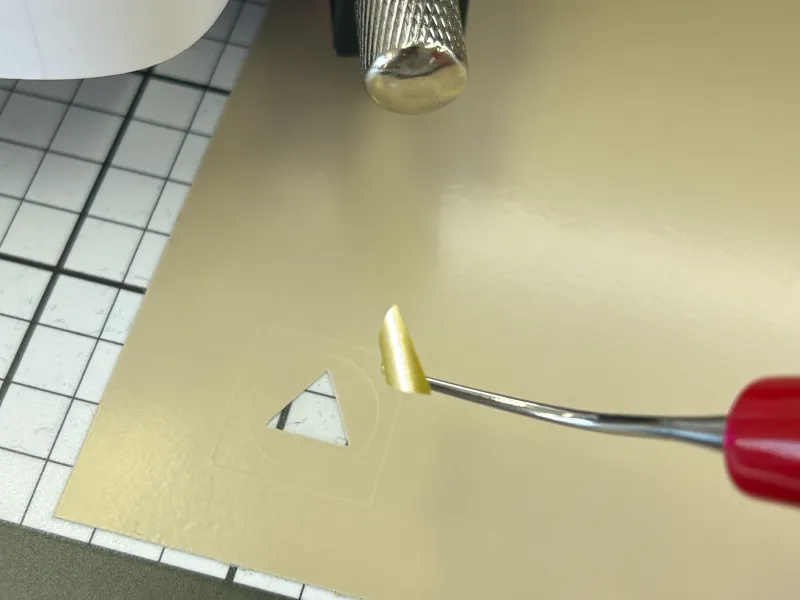
シートをカス取りして、カット圧の値が正しいかどうか確認してください。
下のフィルムにカット刃の跡が薄く残っているのが、最適の圧力数値です。
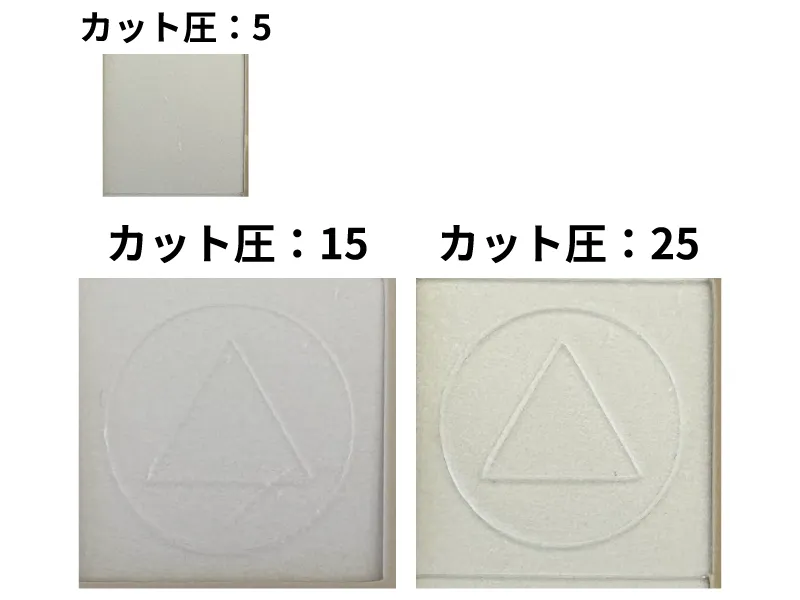
カット圧:5
カット圧が弱すぎます。四角は切れていましたが、中の丸と三角は切れていなかったです。下地のフィルムにカッター刃の跡が一切見えません。
カット圧:15
カット圧が丁度良いです。カス取りも綺麗にできました。下のフィルムにカッター刃の跡が薄く付いているので丁度良いカット圧だと言えます。
カット圧:25
カット圧が強いです。カス取りは綺麗にできました。下のフィルムに付いているカッター刃の跡が深く、フィルムを貫通する一歩手前の状態です。
ここがポイント
カット圧15と25の差は、画面だと分かりにくいですが、手で触ったり目視すると明らかに違いが分かります。
カット圧が適切ではない場合、細かいデザインがカットしにくかったり、カット刃の消耗に繋がります。
適切な圧力を設定してカッティングを行いましょう。
カッティングマシンでのカット圧の調整手順:まとめ
このページではカット圧の調整方法、適切なカット圧の確認方法を解説しました。
Julietのカット圧は数字を入力して調整できます。
素材によってカット圧は異なりますので、テストカットを利用して最適な設定を見つけましょう。
それでは、カッティングライフを楽しみましょう!

ハンドメイド素材専門店は、市販品のようなクオリティを実現するアイロン転写シートやステッカーシール、高精度カッティングマシンの販売店です。趣味のハンドメイドから、販売用オリジナルグッズの制作まで。あなたの「作りたい」を叶える高品質な素材と道具をお届けします。