



2026年3月19日
Leonardoインストール〜ライセンス登録
��Leonardoインストール
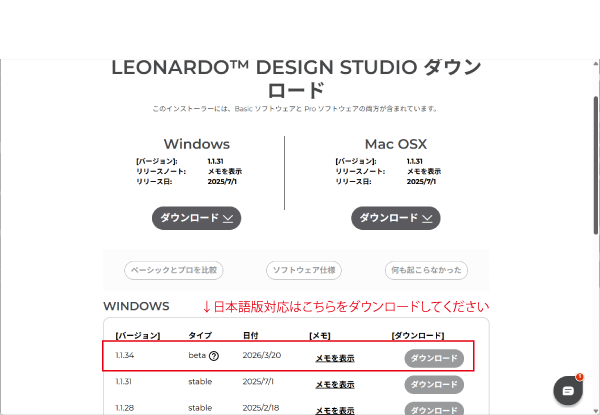
以下のページからソフトをダウンロードします。
https://account.siser.com/leonardo-design-studio/
※日本語(ベータ版)をご希望の場合は下記を参考にダウンロードしてください。
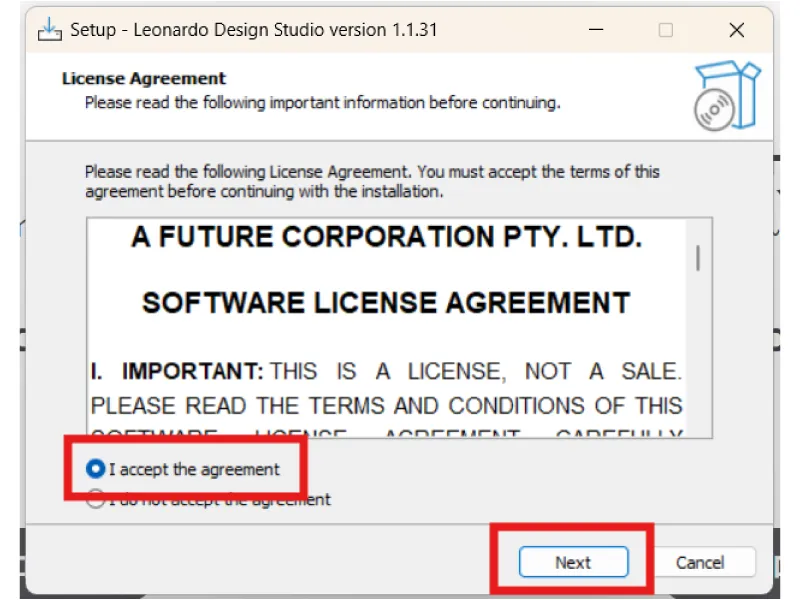
「I accept the agreement」を選択し、【NEXT】をクリックします。
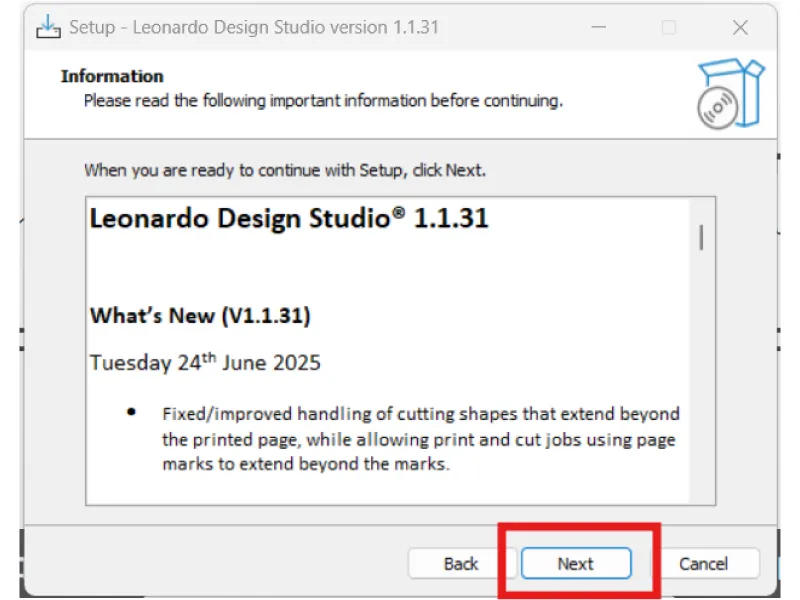
【NEXT】をクリックします。
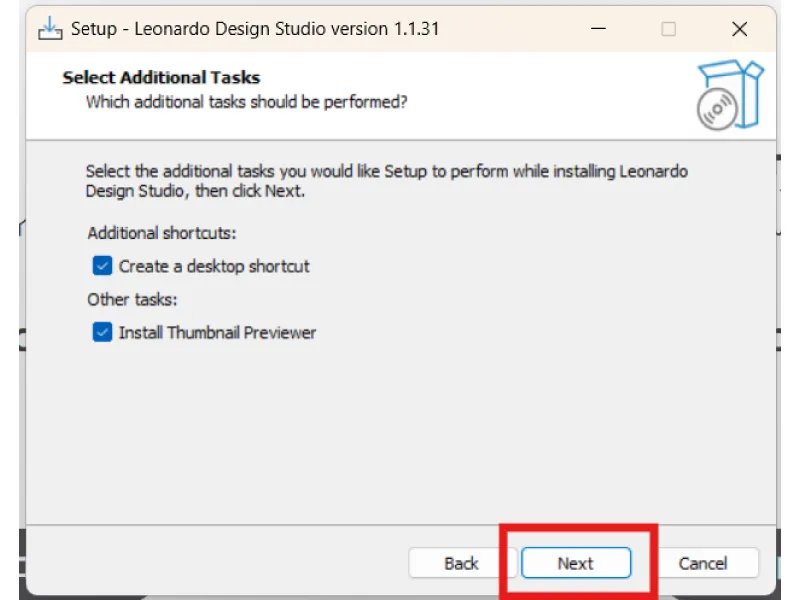
「Create a desktop shortcut」と「Install Thumbnail Previewer」にチェックが入っていることを確認し、【NEXT】をクリックします。
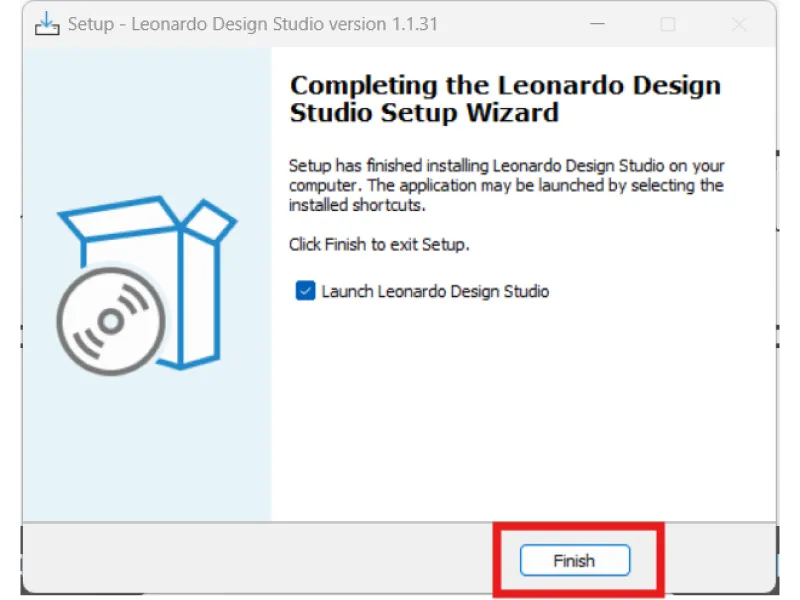
「Launch Leonardo Design Studio」にチェックが入っていることを確認し、【Finish】をクリックします。
インストールが完了し、ソフトウェアLeonardo Design Studioが立ち上がります。
��Siserアカウントの作成とサインアップ
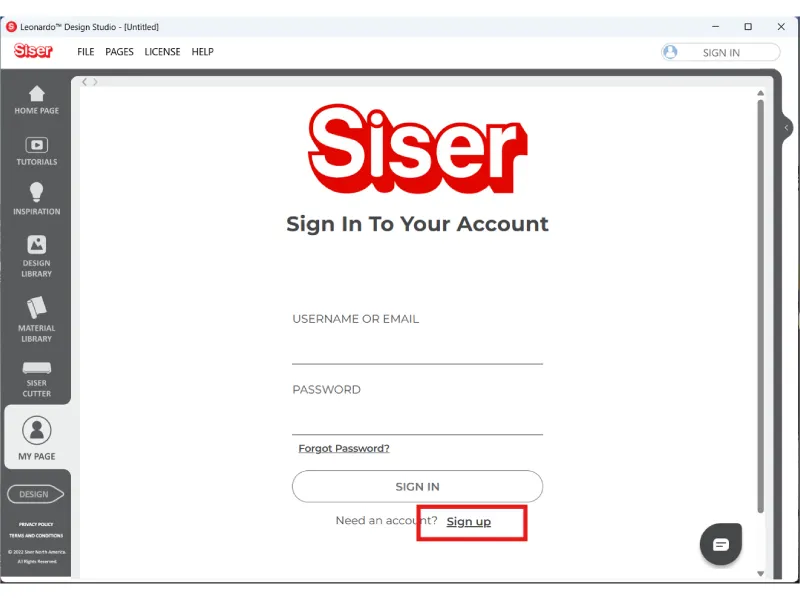
Leonardo Design Studio左メニューの「MY PAGE」を選択し、【Sign up】をクリックします。
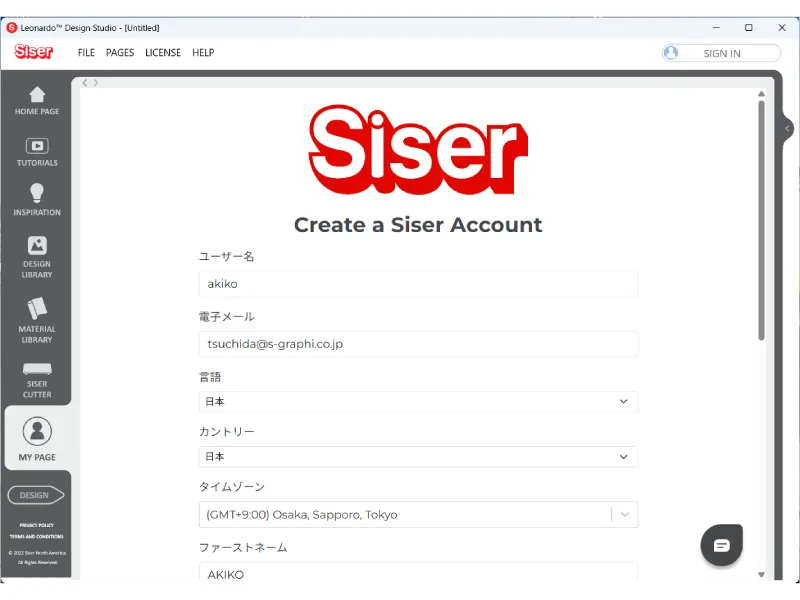
「ユーザー名、メールアドレス、言語・・・」全ての事項を入力し、【サインアップ】をクリックします。
※カントリーを日本に設定すればタイムゾーンは自動で選択されます。
※ユーザー名、メールアドレス、パスワードは今後のサインアップやパスワードの変更の際に使用します。
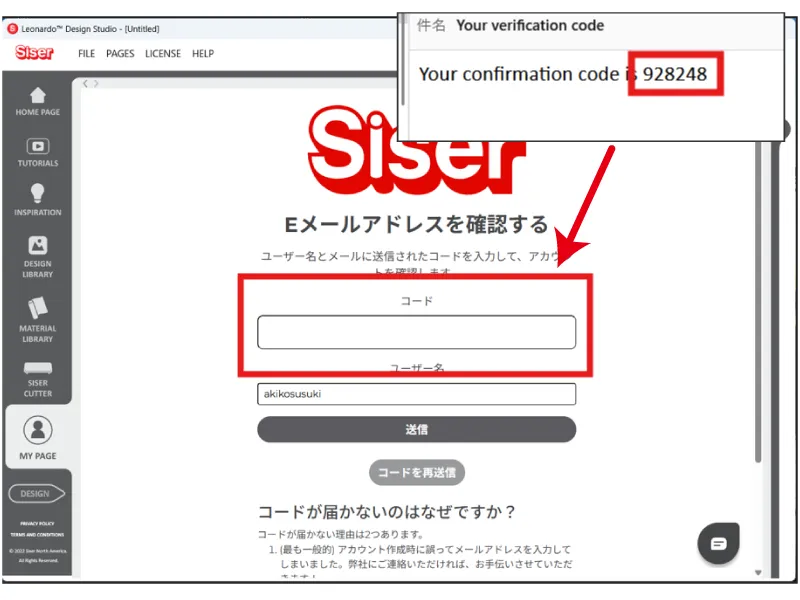
入力したメールアドレス宛届いたコードを入力し、【送信】をクリックします。
※ユーザー名は自動で入力されますが、間違いがある場合は修正してください。
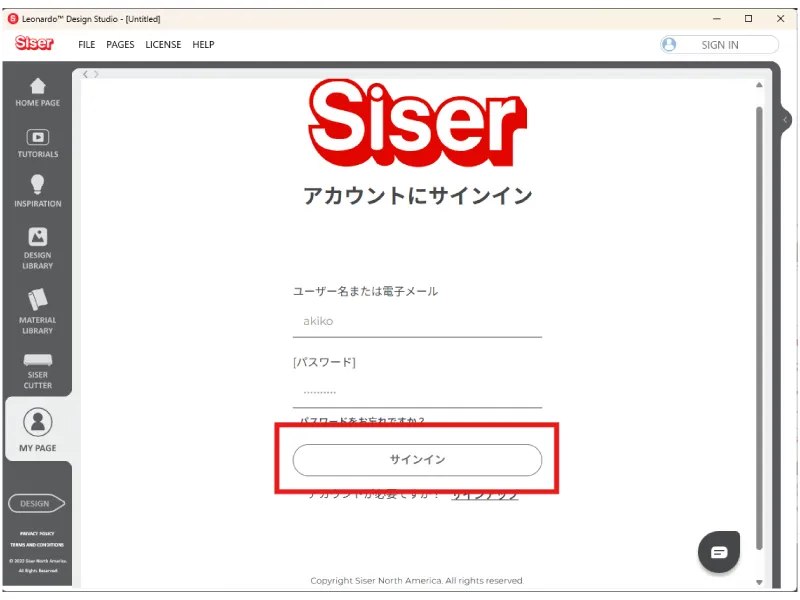
「ユーザー名」と「パスワード」を入力し、【サインイン】をクリックします。
「認証中」から画面が切り替われば、アカウントの作成とサインインが完了します。
※右上の表示が「Hi」から「Hi 名前 苗字」と表示が切り替わります。
��カッティングマシンのライセンス登録
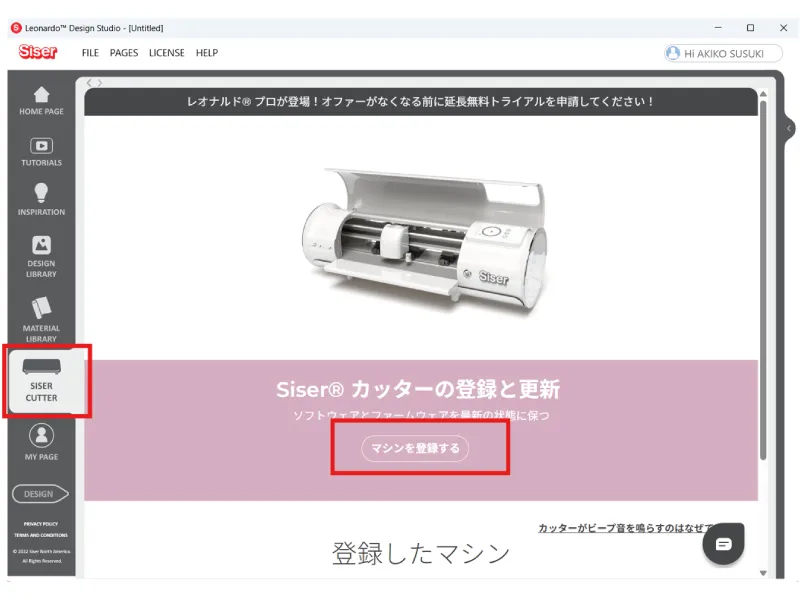
Leonardo Design Studio左メニューの「SISER CUTTER」を選択し、【マシンを登録する】をクリックします。
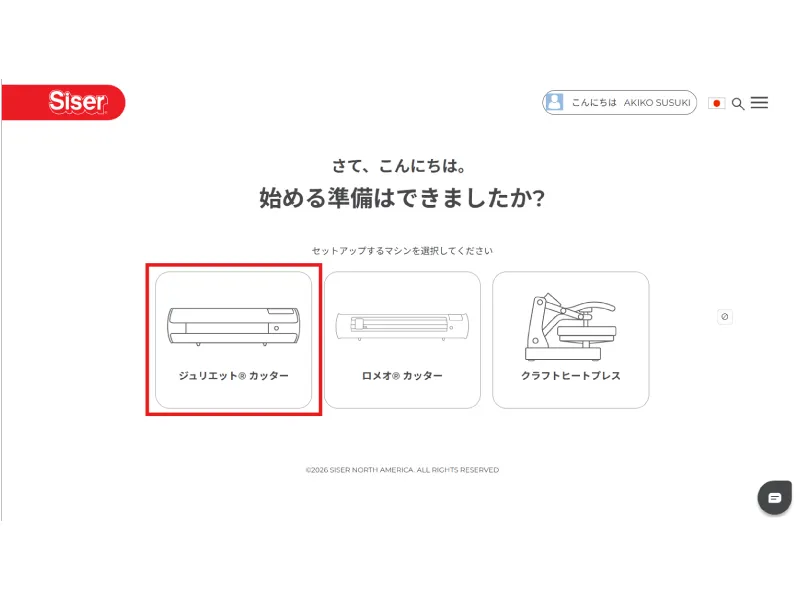
【ジュリエット カッター】をクリックします。
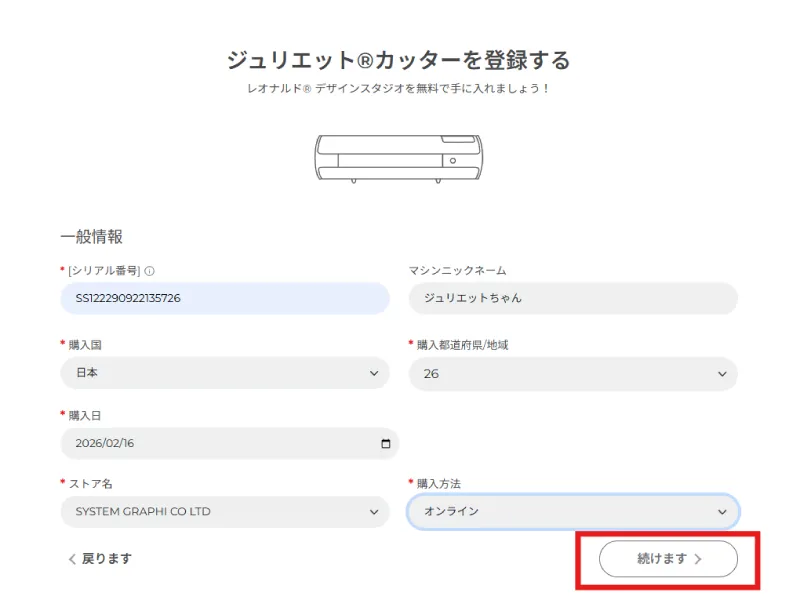
「シリアル番号、マシンニックネーム、購入国・・・」全ての事項を入力し、【続けます】をクリックします。
※「ストア名」は【SYSTEM GRAPHI CO LTD】を選択してください。
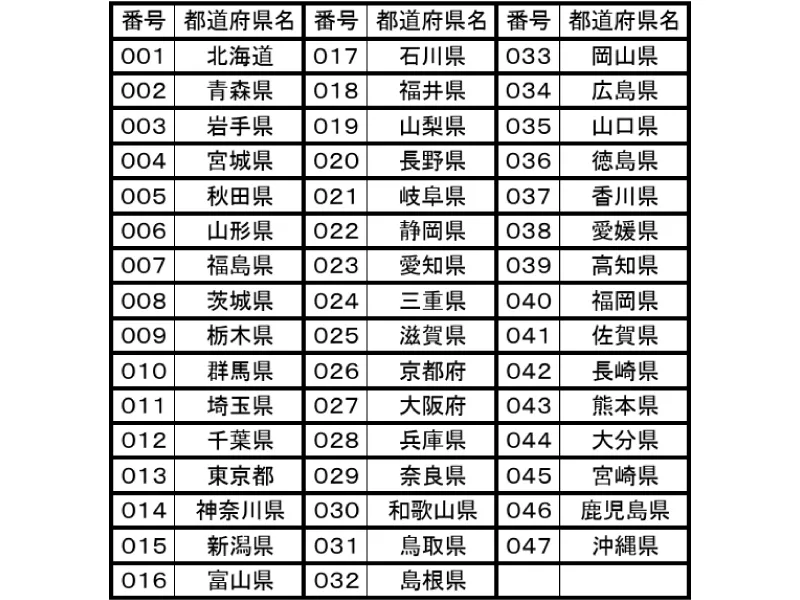
「購入都道府県/地域」は画像を参考に番号を選択してください。
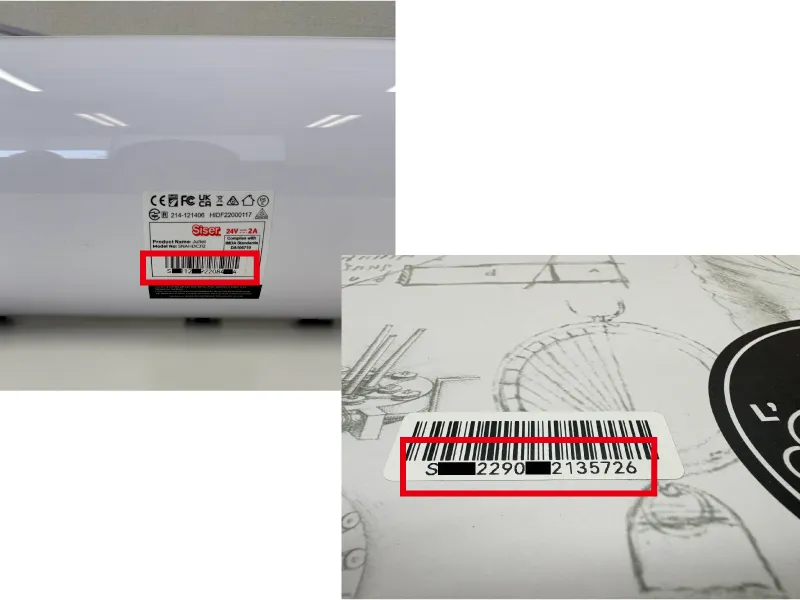
シリアル番号はマシン本体の真下、梱包箱、などで確認できます。
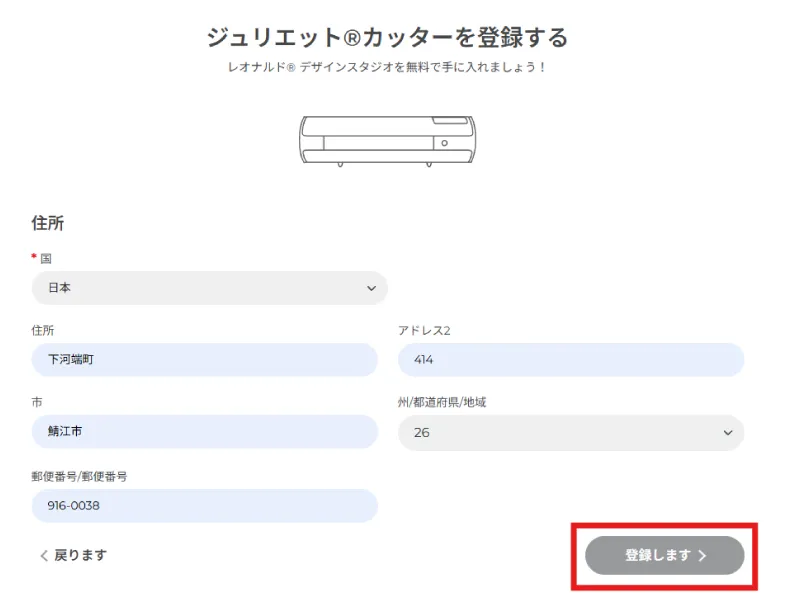
マシンを設置した、または設置する予定の住所を入力し、【登録します】をクリックします。
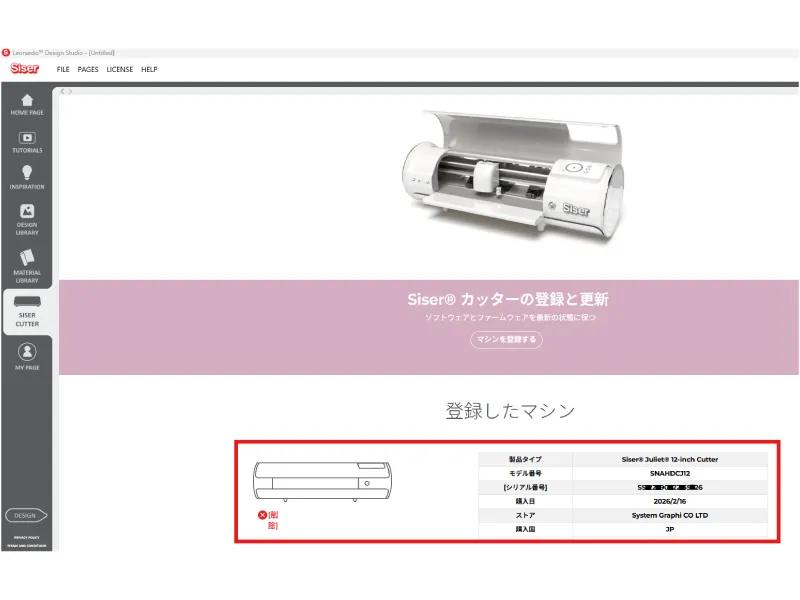
Leonardo Design Studio左メニューの「SISER CUTTER」に、登録したマシンが表示されていれば完了です。

ハンドメイド素材専門店は、市販品のようなクオリティを実現するアイロン転写シートやステッカーシール、高精度カッティングマシンの販売店です。趣味のハンドメイドから、販売用オリジナルグッズの制作まで。あなたの「作りたい」を叶える高品質な素材と道具をお届けします。