





Leonardo Design Studioをインストールしたら、まずは初期トラブルを防ぐために「3つの基本設定」を必ず確認しましょう。
このページでは、作業に入る前に絶対にチェックしておきたい重要な設定項目を解説します。
これさえ確認しておけば、初歩的なトラブルを防ぐことができ、作業がスムーズに進みます!
言語を日本語に設定する
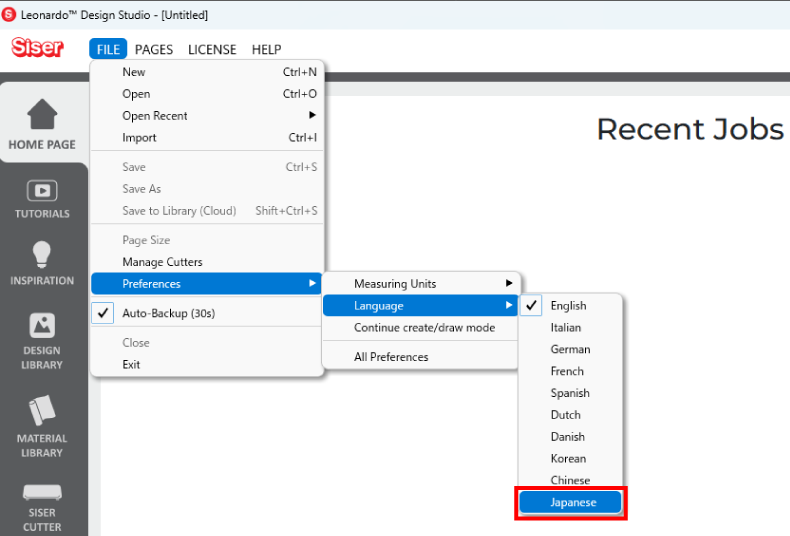
まずはソフトウェアの言語を日本語に変更して、操作しやすくしましょう。
【設定手順】
�_萍名緝瑤離瓮縫紂爾�ら「ファイル(File)」を選択します。
��「環境設定(Preferences)」をクリックします。
��「言語(Language)」をクリックします。
�ぐ賤�から「Japanese」をクリックします。
ここがポイント
もし言語一覧の中に「Japanese」が表示されない場合は、Leonardo Design Studioのバージョンが古い可能性があります。
ソフトウェアを最新版へアップデートしてから再度お試しください。
>>ダウンロードはこちらから
単位をmmまたはcmに設定する
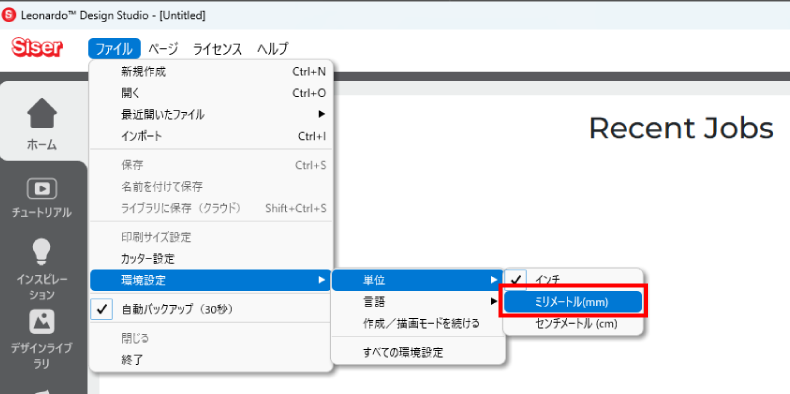
次に、デザインやカット時に使用する長さの単位を設定します。
【設定手順】
�_萍名緝瑤離瓮縫紂爾�ら「ファイル」を選択します。
��「環境設定」をクリックします。
��「単位」をクリックします。
��ミリメートル(mm)またはセンチメートル(cm)をクリックします。
ここがポイント
おすすめの推奨設定は「ミリメートル(mm)」または「センチメートル(cm)」です。
ご自身の使いやすい(お好みの)単位を選択してください。
カットの設定を必ずONにする
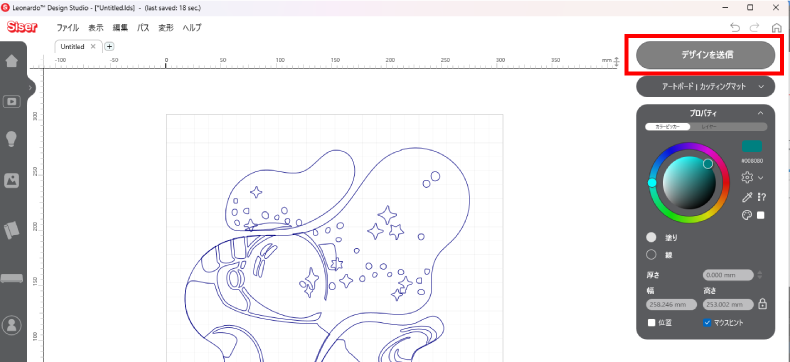
最後に、カッティングマシンで綺麗にカットするための重要な設定です。
右側のパネル内にあるカッティング設定を確認してください。
【設定手順】
�.妊競ぅ鸛�信ボタンをクリックします。
�◆屮好圈璽鼻廚離好ぅ奪舛�ONにします。(青色にする)
��「カット圧」のスイッチをONにします。(青色にする)
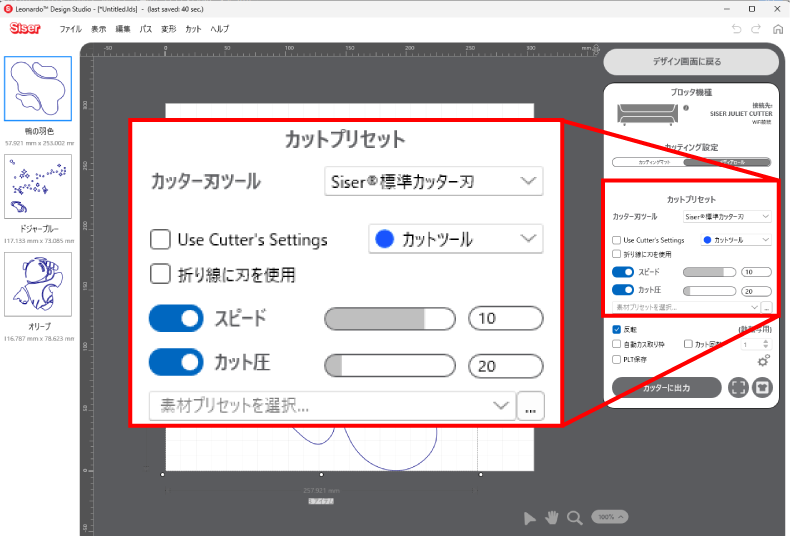
出力画面が表示されたら、カットプリセットのスピードとカット圧を設定します。
※「Use Cutter's Settings」にチェックが入っている場合…カッティングマシンで設定したスピード・カット圧でカットされます。
※「Use Cutter's Settings」にチェックが入っていない場合…アプリで設定したスピード・カット圧でカットします。
ここがポイント
この「スピード」と「カット圧」の2つがOFFになっていると、設定した素材のプリセット(推奨値)がマシンに反映されず、正常なカットができません。
必ずONになっているか確認しましょう。
最初に確認!設定のまとめ
最後に、ここまでの設定が正しくできているかチェックしましょう。

この3つの設定が完了すれば、準備はバッチリです!

ハンドメイド素材専門店は、市販品のようなクオリティを実現するアイロン転写シートやステッカーシール、高精度カッティングマシンの販売店です。趣味のハンドメイドから、販売用オリジナルグッズの制作まで。あなたの「作りたい」を叶える高品質な素材と道具をお届けします。