





2026年3月19日
【カッティングチュートリアル】
��LeonardoDesignStudioでデザイン作成
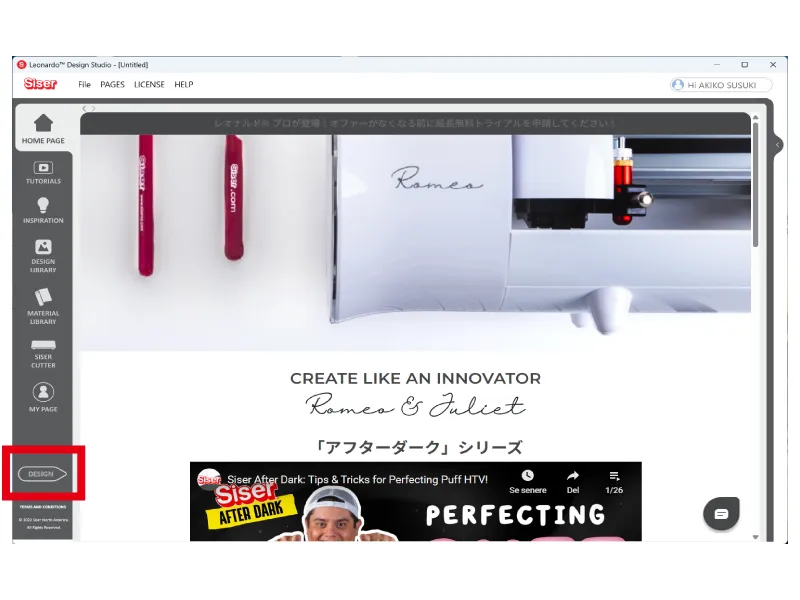
Leonardo Design Studio左メニューの【DESIGN】をクリックします。
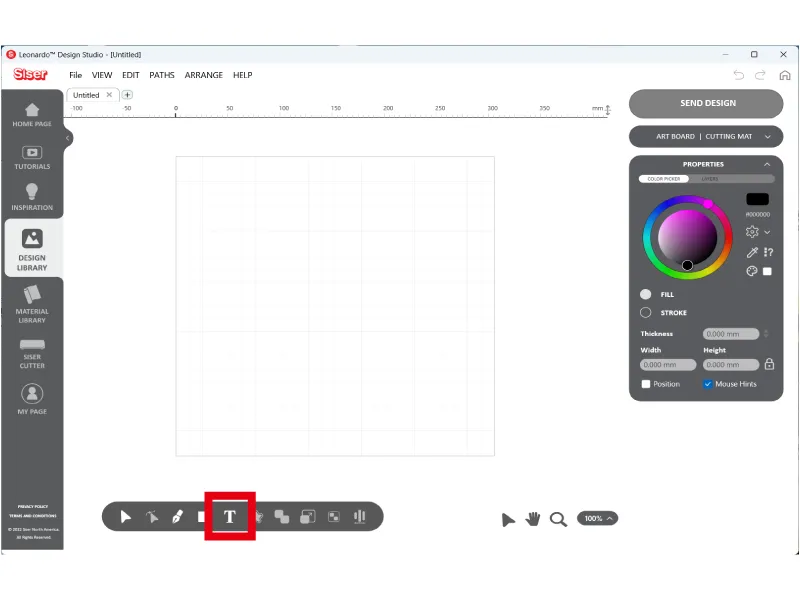
下メニューバーの【T】アイコンをクリックします。
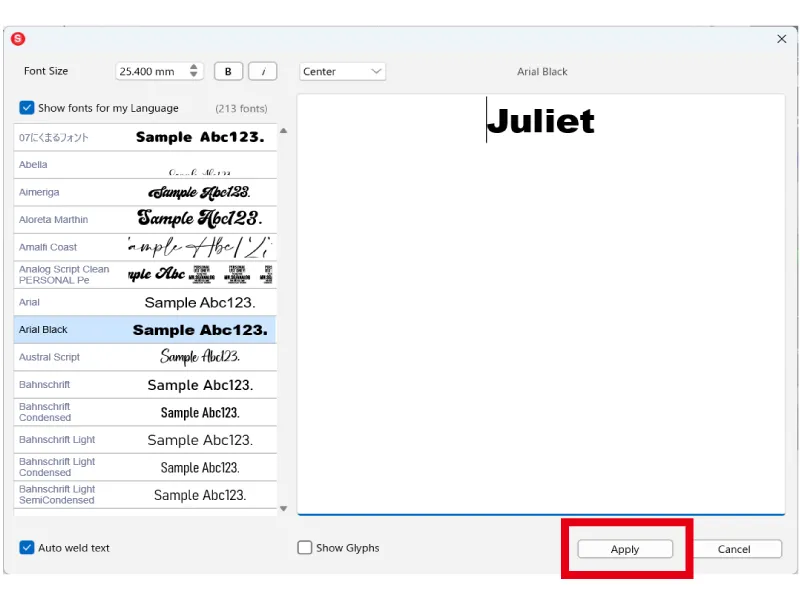
文字を入力し、【APPLY】をクリックします。
フォントはPCに入っているものから選択できます。
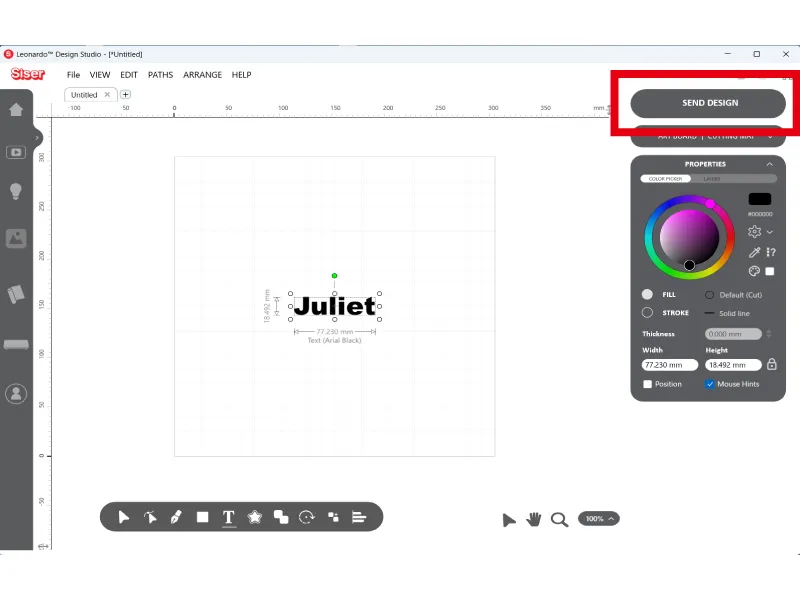
右上の【SEND DESIGN】をクリックします。
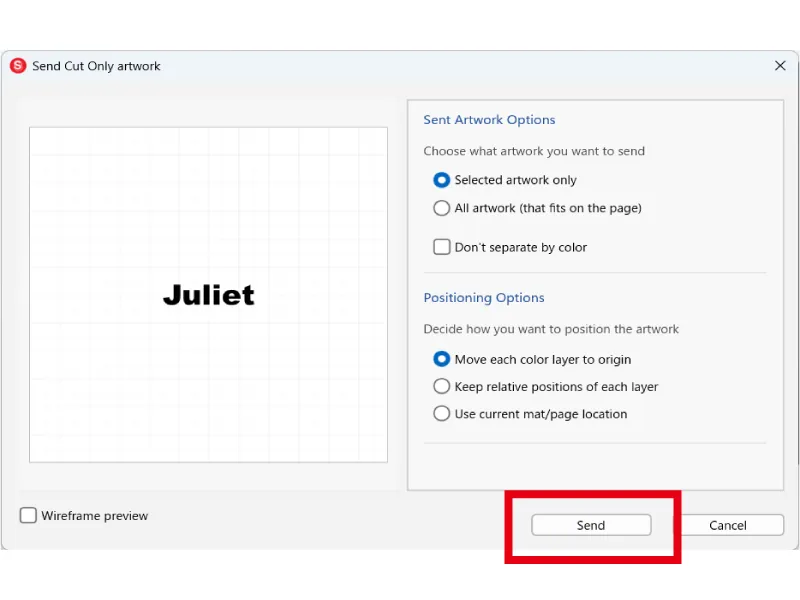
【Send】をクリックします。
��Julietにシートをセッティング
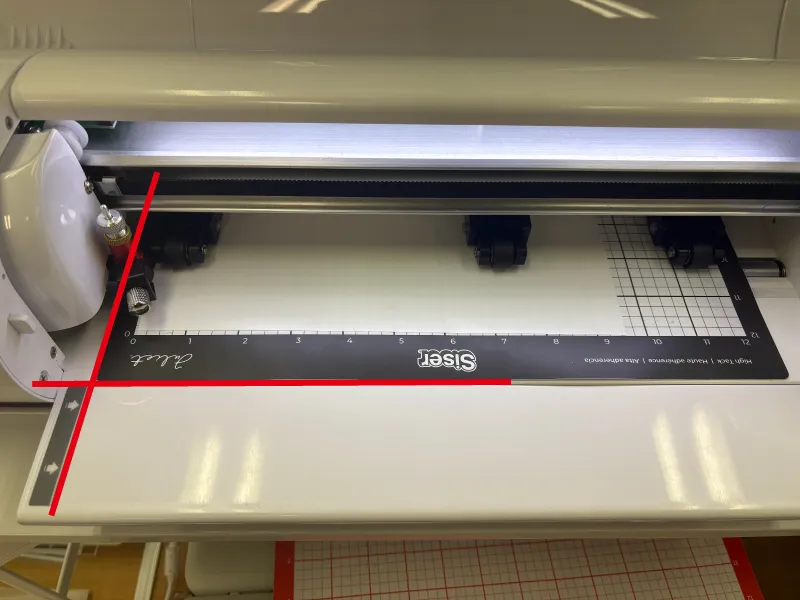
カッティングマットとなるべく水平になるようにシートを貼り付けます。
この時、透明フィルム面を下にしてください。
ピンチローラーを固定しているレバーを下げて、ピンチローラーを解除し、画像の縦と横の赤線を目安にカッティングマットを置きます。
レバーを上げて、ピンチローラーをセットし、カッティングマットを固定します。
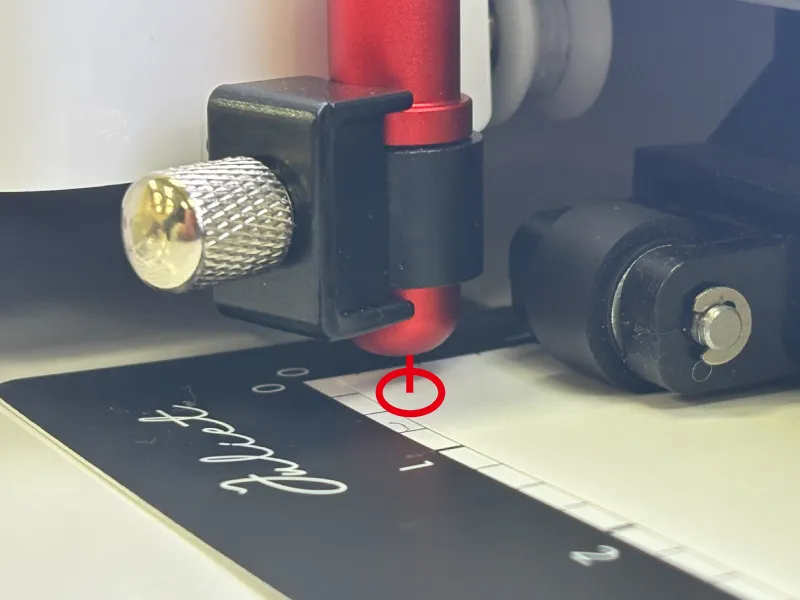
本体の液晶の▼▲▶◀でキャリッジ(左右に動く白い箇所)とローラーを操作し、カッターホルダーがおおよそシート左下になるように移動させます。
※カッターホルダーの真下からカッティングを始めます。
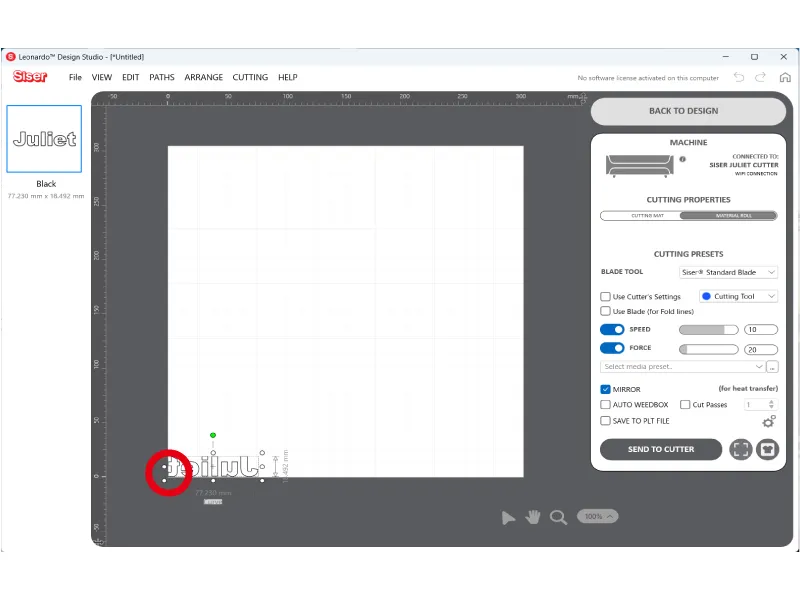
PCで見ると、赤丸部分が先ほどの画像の赤丸部分です。
※おおよそで問題ないです。
カット設定とカッティング
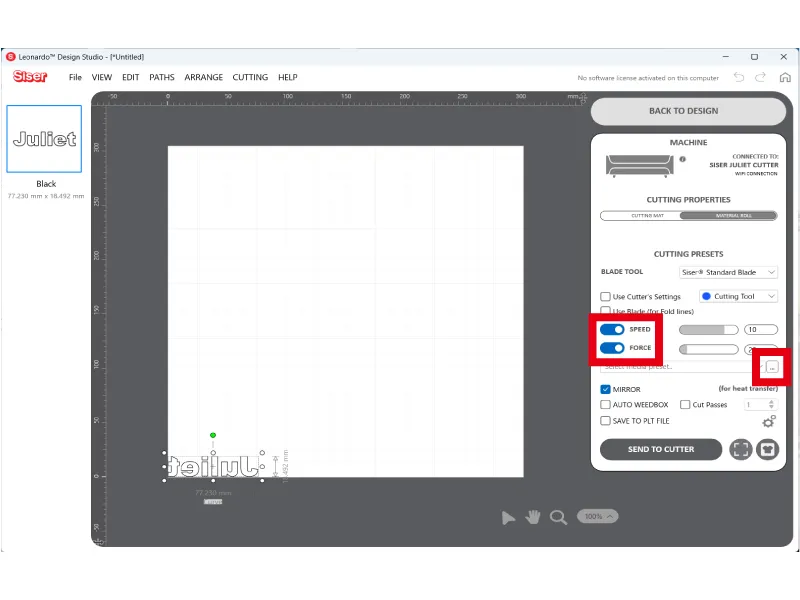
【SPEED】と【FORCE】を選択し、【…】をクリックします。
※青くなっていれば選択されています。
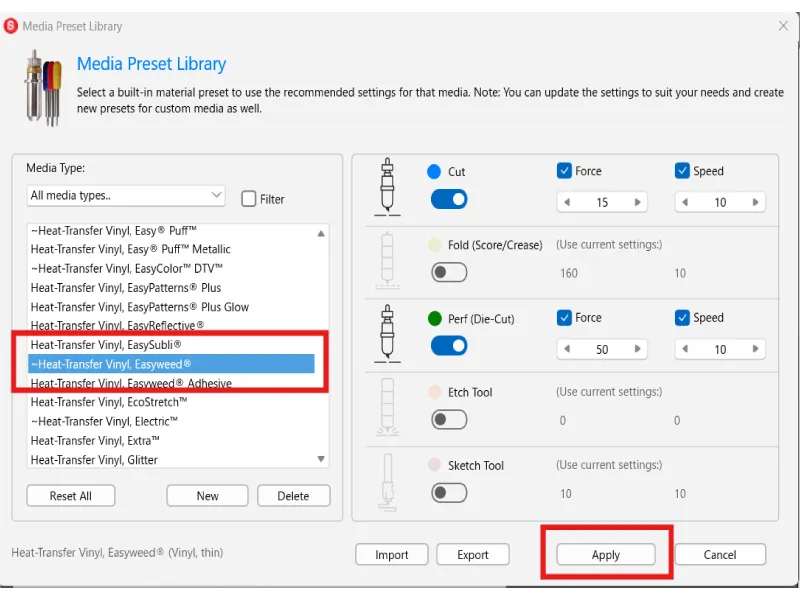
カッティングマットに同梱されているシート「スタンダード 綿・ポリ生地用」を例にします。
※スタンダードは、Siser社品名でP.S.FilmやEasyWeedとも呼ばれます。
左のプリセットリストから「Heat-Transfer Vinyl Easyweed」を選択し、【Apply】をクリックします。
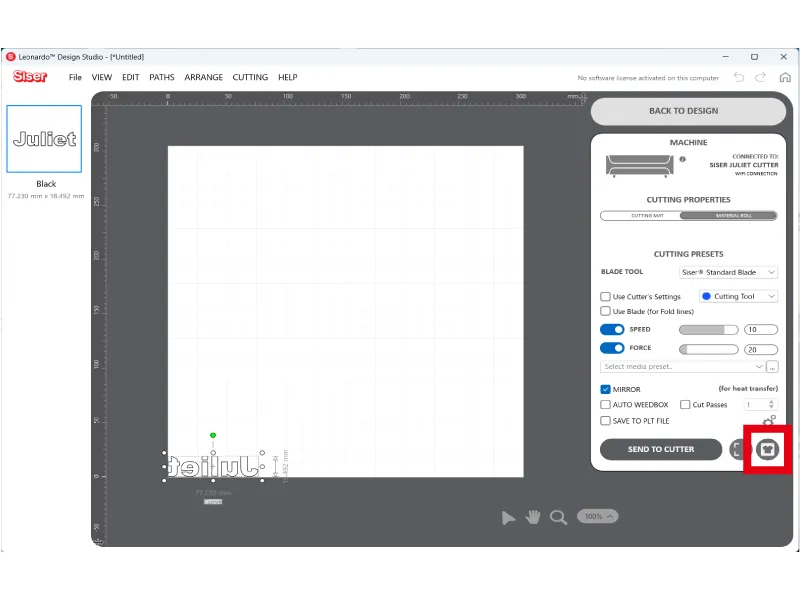
右下の【Tシャツマーク】をクリックし、テストカットを開始してください。
この時、USB接続かWIFI接続かを選択する画面が表示される場合がありますので、どちらか希望の接続方法を選択します。
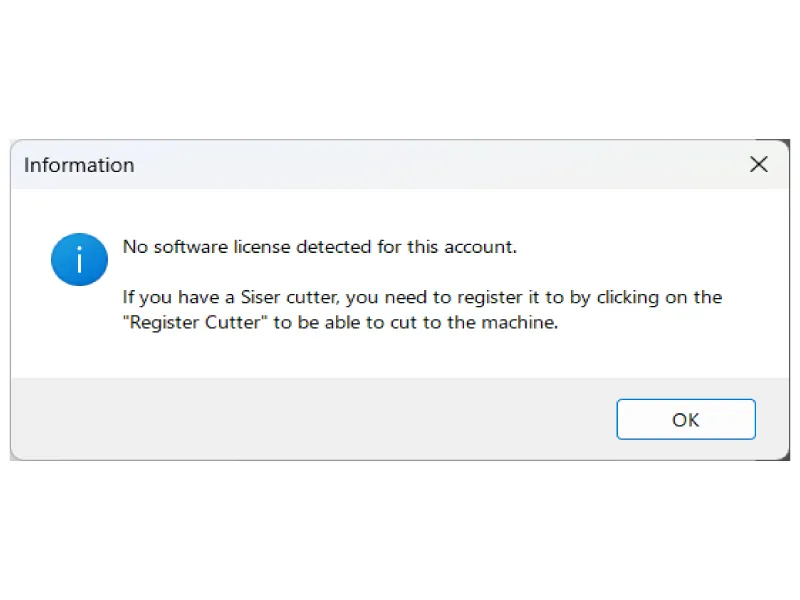
「information」が表示された場合、再度アカウントのサインイン画面が開きますので、サインインを行ってください。
サインイン後は、LeonardoDesignStudioの「DESIGN」に戻ると、先ほどの画面から再開します。
テストカット後、テストカットされた場所のシートを捲り、正常にカッティングがされているか確認してください。
カット後に不要なシートを捲ることをカス取りと呼びます。
カス取り後の透明フィルムに薄っすらカットのラインが入っていれば完璧です。
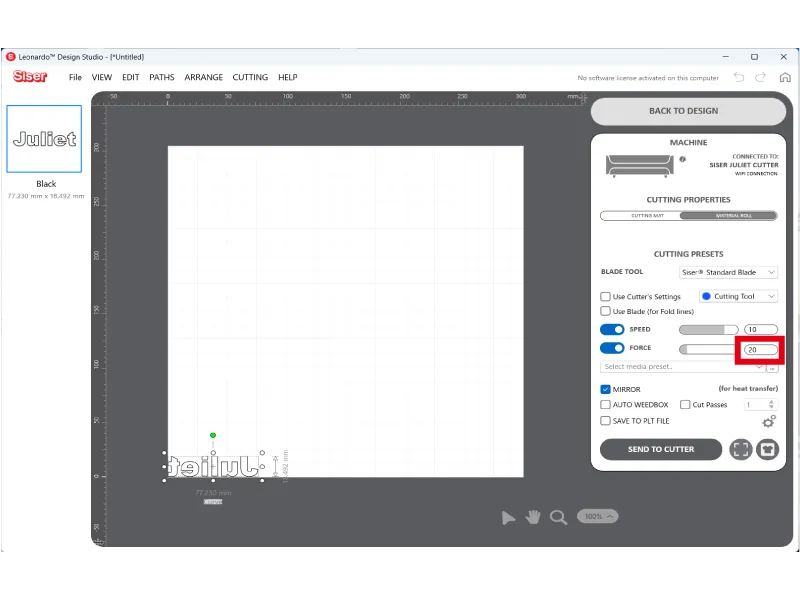
カットされていても、透明フィルムにカットラインが入っていない場合は、画像の赤枠の数値を上げてみてください。
スタンダードの初期値は”15”なので、”17”や”20”に変更し、もう一度テストカットを行います。
テストカットもカッターホルダーの真下から行いますので、2回目のテストカットを行う場合はカッターホルダーを適切な場所に移動させてから行うようにしてください。
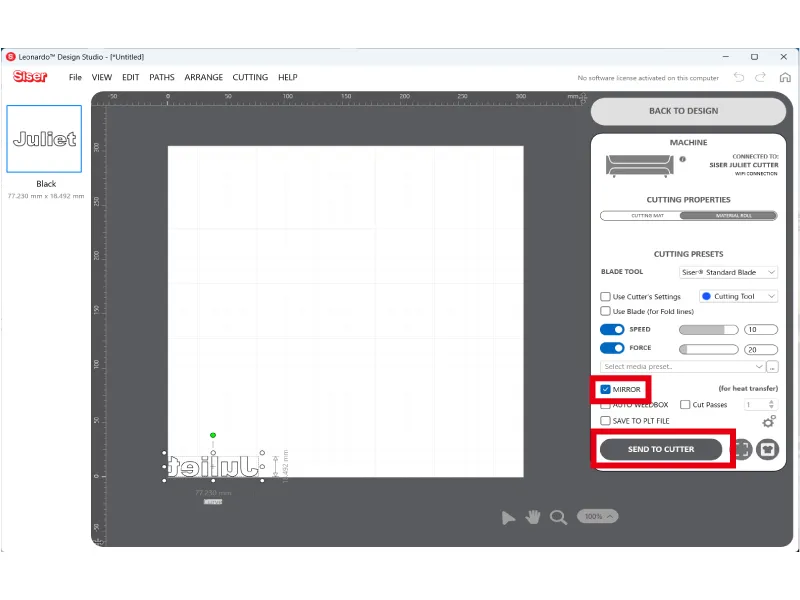
テストカットで確認後、「MIRROR」にチェックを入れて、【SEND TO CUTTER】をクリックします。
※カッティング用アイロン転写シートの場合は「MIRROR」を使用しますが、インクジェット用シートやステッカーシートの場合は使用しません。
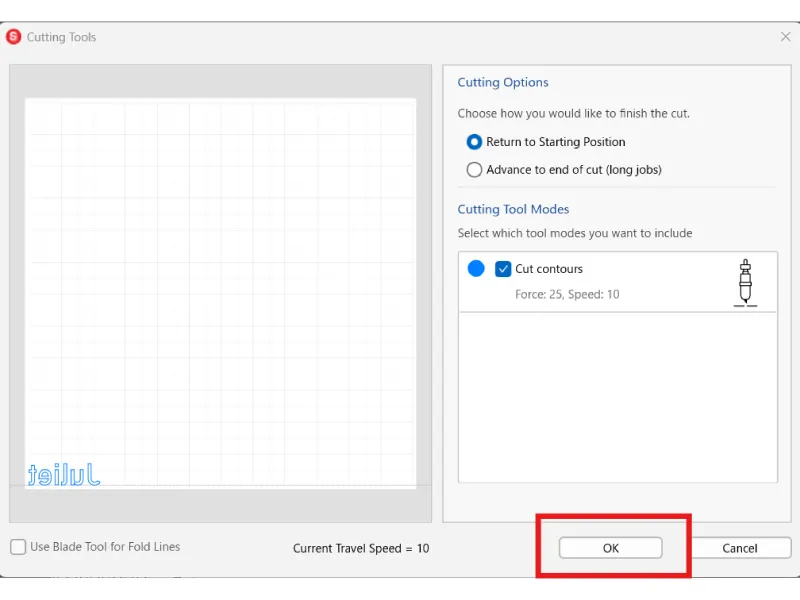
【OK】をクリックします。
カッティングマシンが動き出せば完了です。

ハンドメイド素材専門店は、市販品のようなクオリティを実現するアイロン転写シートやステッカーシール、高精度カッティングマシンの販売店です。趣味のハンドメイドから、販売用オリジナルグッズの制作まで。あなたの「作りたい」を叶える高品質な素材と道具をお届けします。