







2026年6月27日
カッティングマシンにWifi接続をする方法
カッティングマシンJuliet/RomeoとLeonardoDesignStudioをWifiで接続して動かしてみましょう。
このページでは、カッティングマシンを無線LAN(Wifi)で接続する方法を解説します。
USBで接続もできますが、Wifiを設定すればPCの置き場所を選ばずカッティングマシンを動かすことができるようになります。
Wifi名とパスワードを控える
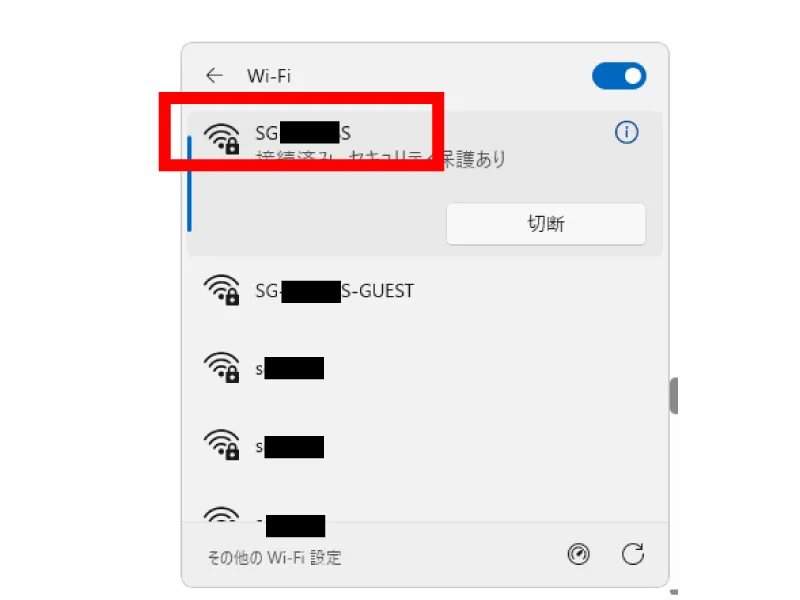
PCで接続しているWifi名と接続する際のパスワードを控えてください。
【確認手順】
�_萍民Σ爾�ら接続しているネットワークを表示します。
��「使用しているネットワーク(Wifi名)」を控えます。
��「Wifiのパスワード」を控えます。
ここがポイント
パスワードの確認方法は、おうちの状況によって若干異なります。
ルーター本体や付属のセットアップ書類に記載されていることが多いので、該当箇所を確認してみてください。
カッティングマシンとWifiを接続する
次に、カッティングマシンをWifiに接続します。
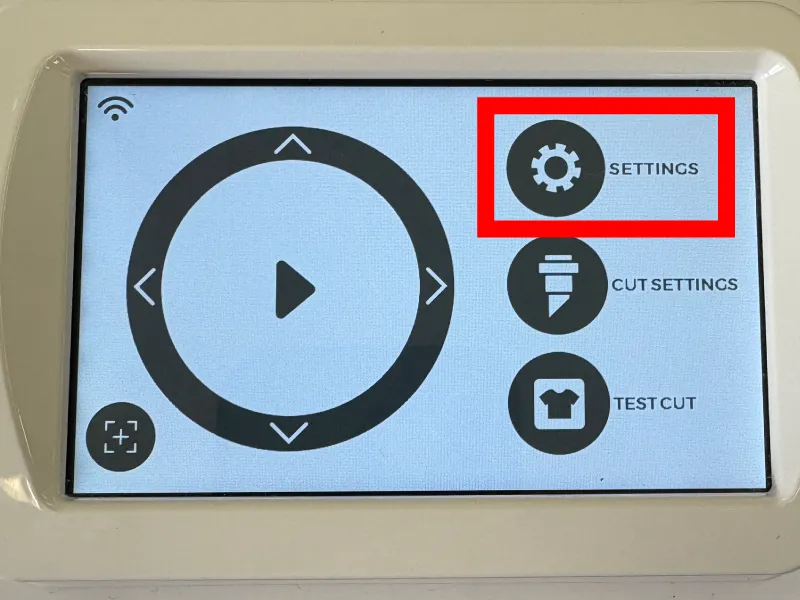
本体液晶の「Setting」を選択します。
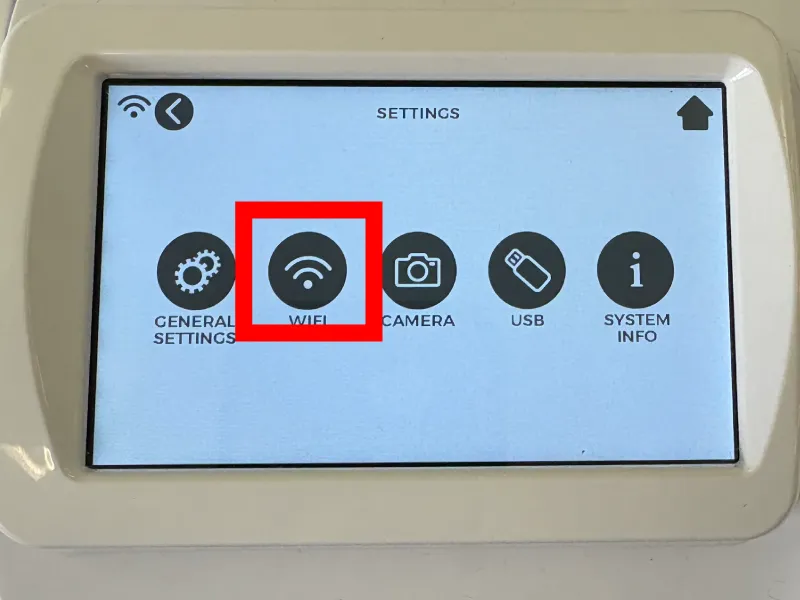
本体液晶の「WIFI」を選択します。
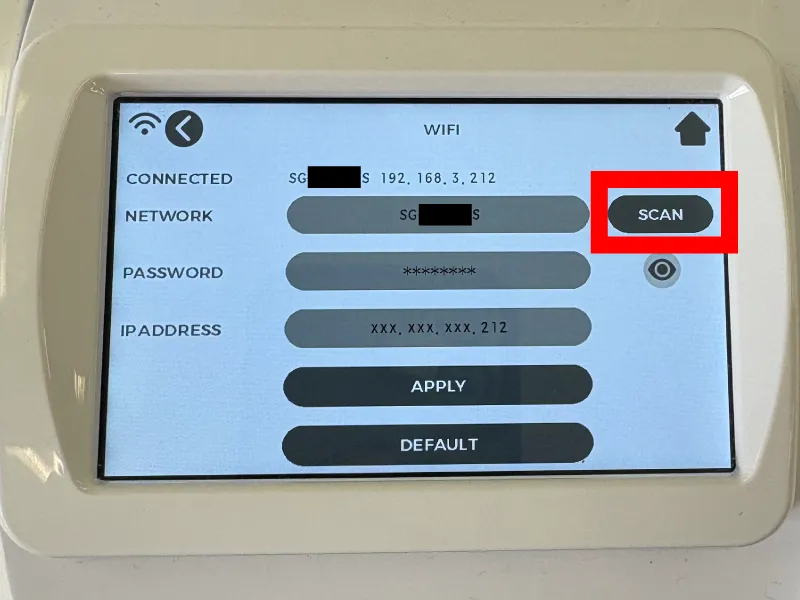
本体液晶の「SCAN」を選択します。
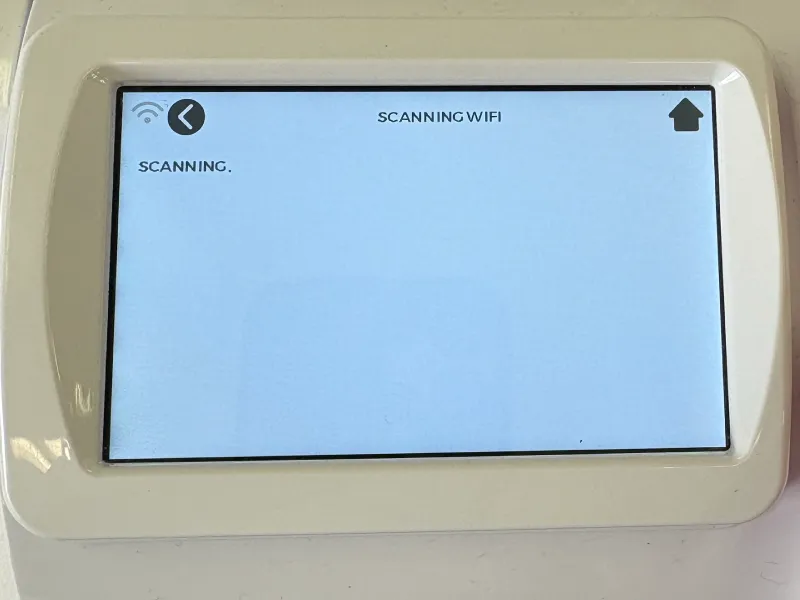
スキャン中の画面です。
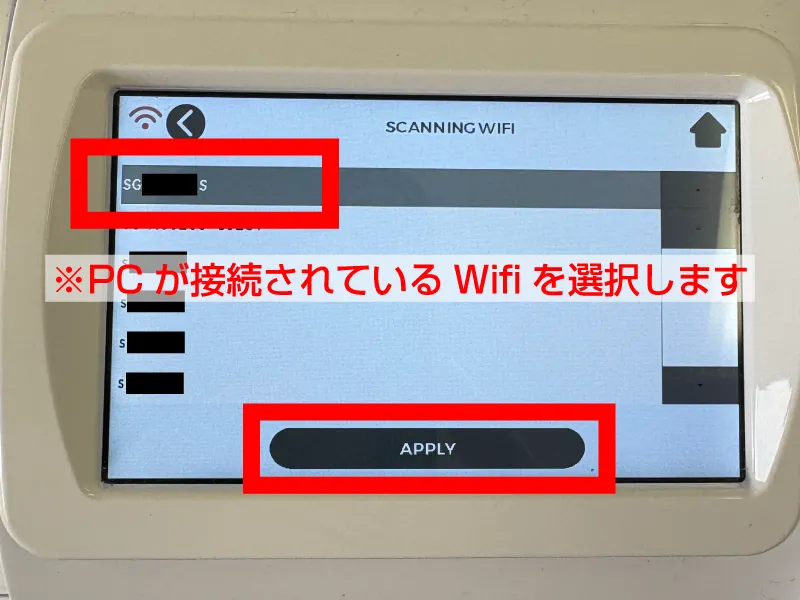
スキャン後、PCで使用中のWifiを選んで「APPLY」を選択します。
パスワードを入力して接続します。
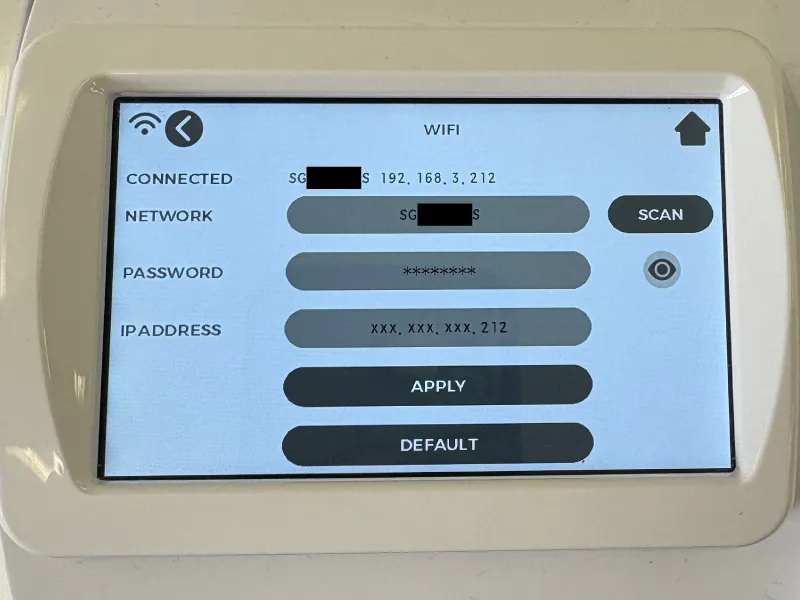
画面が「WIFI」に戻り、情報が表示されていれば、カッティングマシンとWifiの接続は完了です。
ここがポイント
画面は「WIFI」のまま次の手順に進んでください。
LeonardoDesignStudioとカッティングマシンを接続する際に上記の画面を確認します。
LeonardoDesignStudioとカッティングマシンを接続する
最後に、LeonardoDesignStudioとカッティングマシンを接続します。
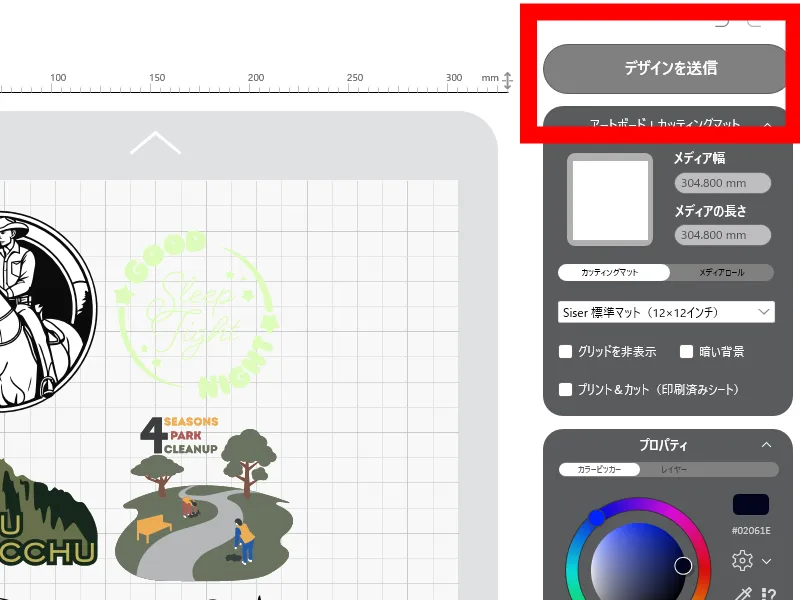
デザイン作成後、「デザイン送信」をクリックします。
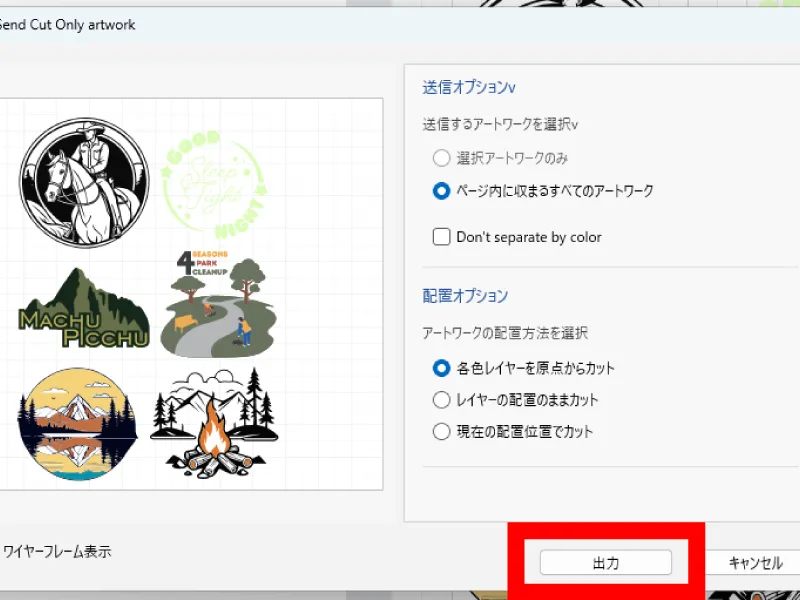
「出力」をクリックします。
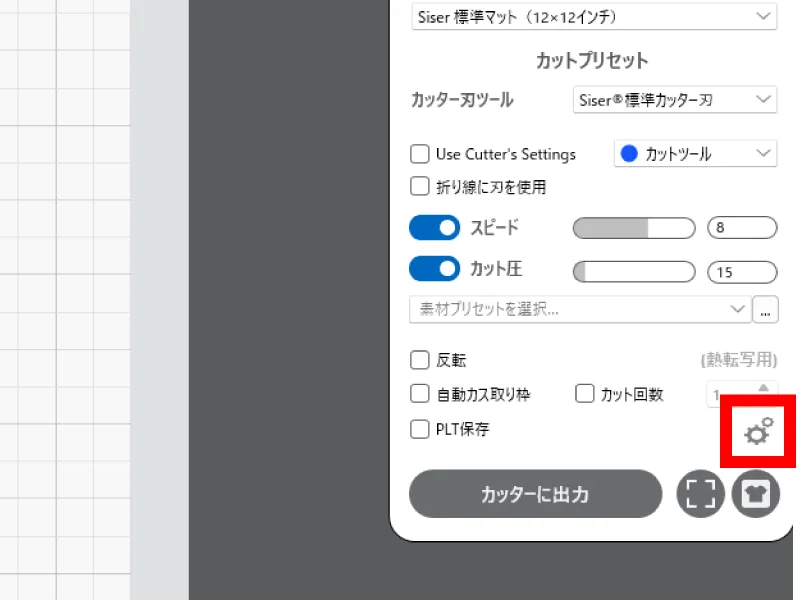
「⚙歯車マーク」をクリックします。
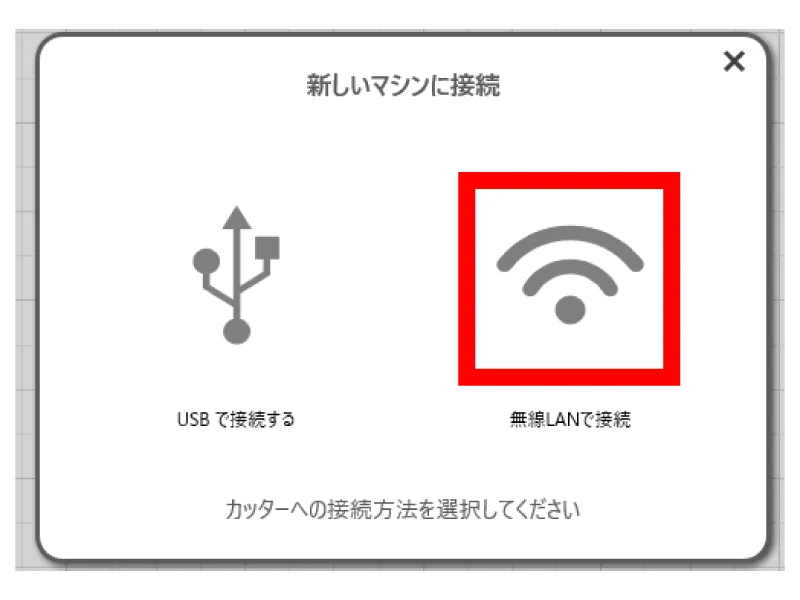
「無線LANで接続」をクリックします。
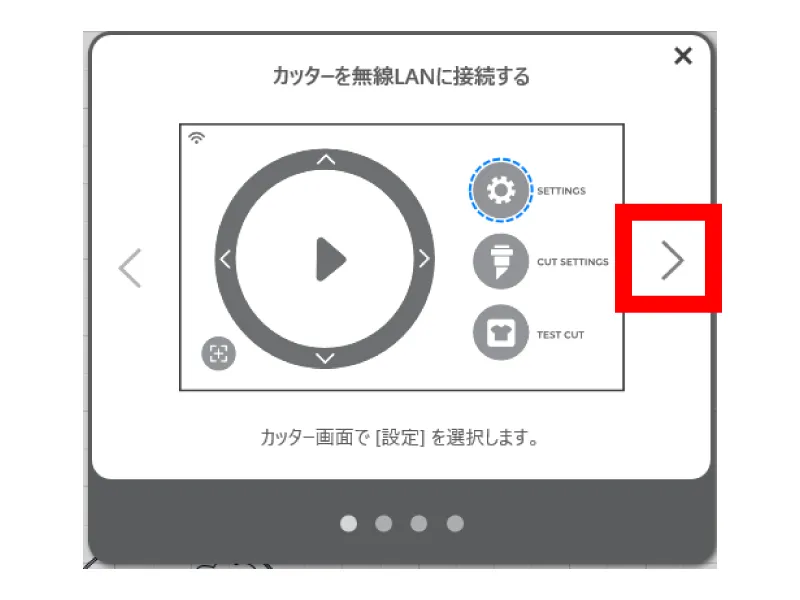
「>」をクリックし、Wifiアドレス入力画面まで進みます。
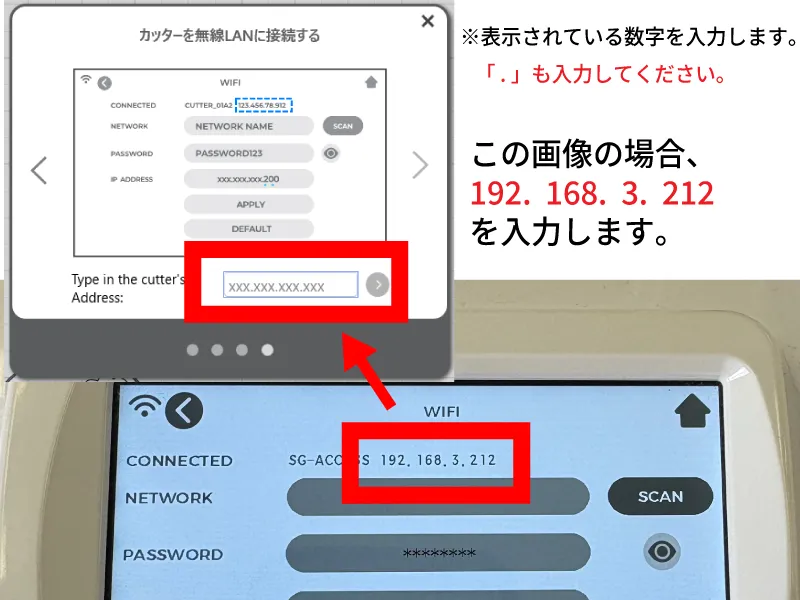
カッティングマシン本体の液晶に表示されているCONNECTEDの数字とピリオドを入力します。
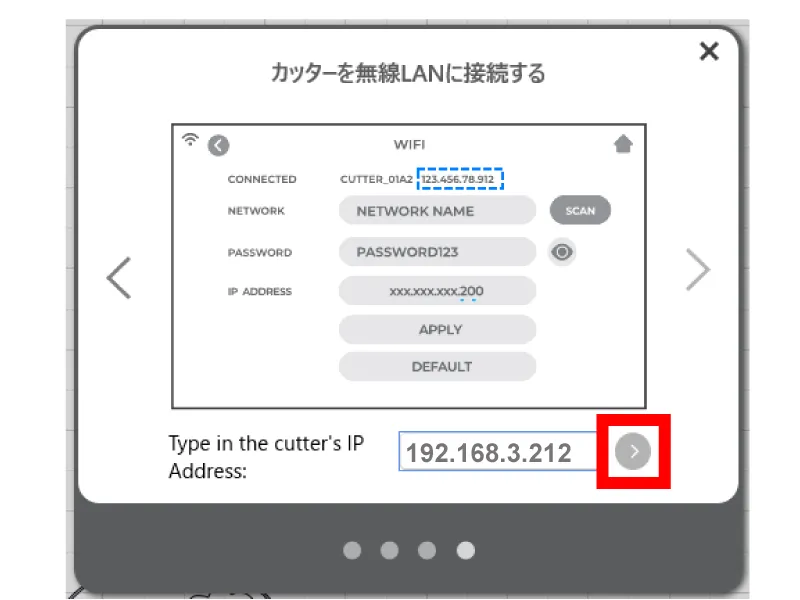
「>」をクリックして、問題なければ出力クリック後の画面に戻ります。
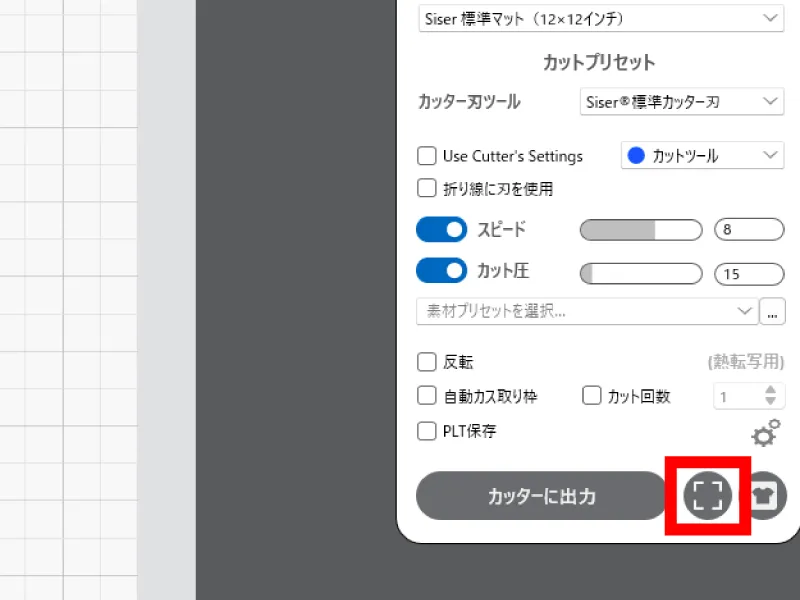
「範囲テスト」をクリックして、マシンが動けば接続は完了です。
ここがポイント
数字を入力する際、「.」の入力を忘れることが多いです。
また、数字とピリオドは半角で入力してください。
入力例:192.168.3.212
カッティングマシンをWifiで接続:まとめ
このページではカッティングマシンJulietを無線LAN(Wifi)で接続する方法をまとめました。
有線で接続することもできますので、使用環境に合わせてお好きな接続方法をお試しください。
それでは、カッティングライフを楽しみましょう!

ハンドメイド素材専門店は、市販品のようなクオリティを実現するアイロン転写シートやステッカーシール、高精度カッティングマシンの販売店です。趣味のハンドメイドから、販売用オリジナルグッズの制作まで。あなたの「作りたい」を叶える高品質な素材と道具をお届けします。