



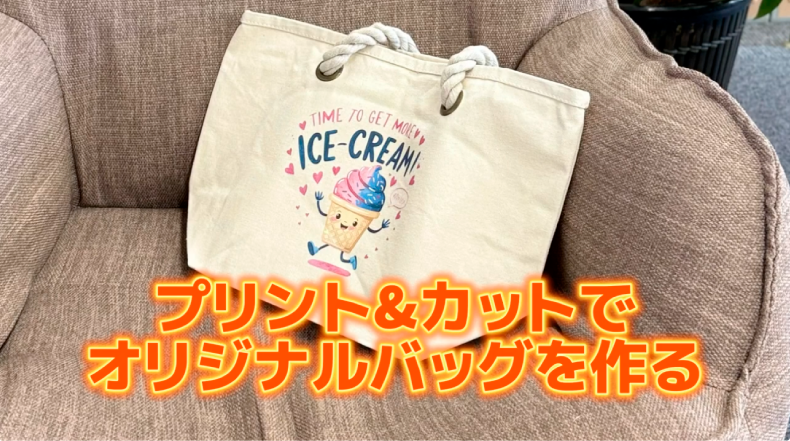
2026-08-19 17:57:53
オリジナルバッグの作り方|カッティングマシンでトートバッグを簡単自作【初心者向け】
オリジナルバッグを自宅で作ってみたい方におすすめなのが、カッティングマシンとアイロンプリントシートを使ったトートバッグの自作です。 市販の無地バッグに好きなイラストやロゴをプリントし、カッティングマシンでデザインに沿ってカットすることで、初心者でもオリジナルバッグを簡単に作ることができます。
今回は、Siser Julietの「プリント&カット」機能と、家庭用プリンターで印刷できるアイロンプリントシート「EasyColor DTV」を使ったオリジナルバッグの作り方をご紹介します。
デザインの印刷からカット、バッグへのアイロン圧着まで、初心者の方にも分かりやすく順番に解説します。
制作時間目安
30分〜難易度

ミシンなしでもオリジナルトートバッグは自作できます
「オリジナルバッグを自作する」というと、布を裁断してミシンで縫う方法をイメージするかもしれません。
しかし、市販の無地バッグとアイロンプリントシートを使えば、バッグそのものを縫わなくてもオリジナルトートバッグを作ることができます。
好きなイラストやロゴ、写真などをプリントできるため、自分用はもちろん、ハンドメイド作品やオリジナルブランドの商品作りにもおすすめです。
オリジナルバッグを自作するために必要なもの
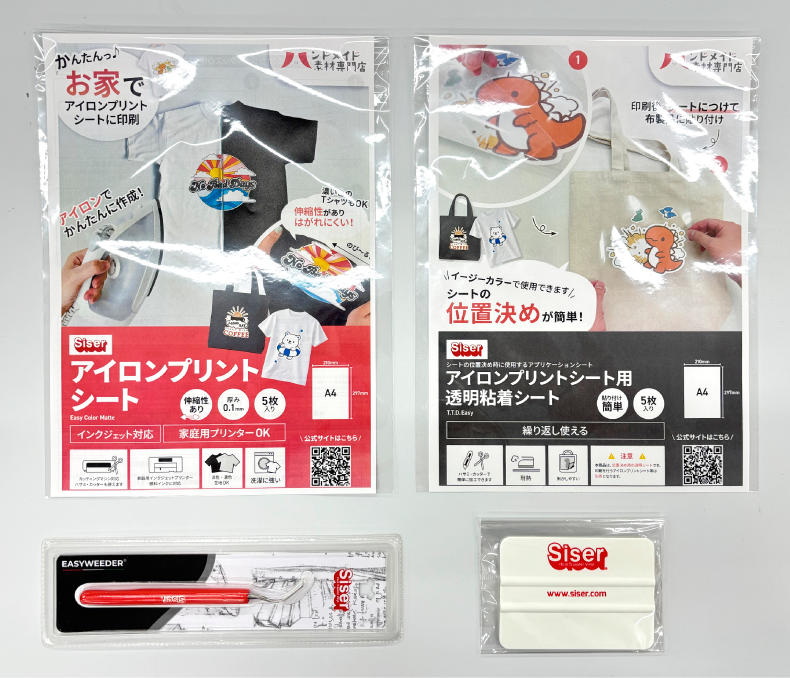
オリジナルバッグを自作するために必要なもの
- ・カッティングマシン Siser Juliet
- ・無地のトートバッグ
- ・家庭用プリンター
- ・家庭用アイロンまたはプレス機
- ・アイロンプリントシート(EasyColor DTV)
- ・耐熱アプリケーションシート
- ・カス取り棒 Weeder
- ・スキージ
- ・クッキングシート
アイロンプリントでオリジナルバッグをきれいに作るコツ
できるだけアイロンは重ねる
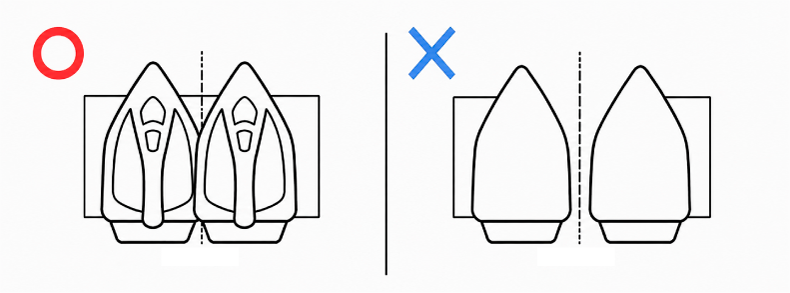
アイロンをかけるときは、プレスする位置が少しずつ重なるようにするのが、ムラなく綺麗に仕上げるコツです。
シート全体にしっかりと熱が伝わるよう、前にプレスした部分と少し重ねながら、順番にアイロンの位置をずらしてプレスしていきましょう。
マチや取っ手部分、縫い目がある部分は避ける
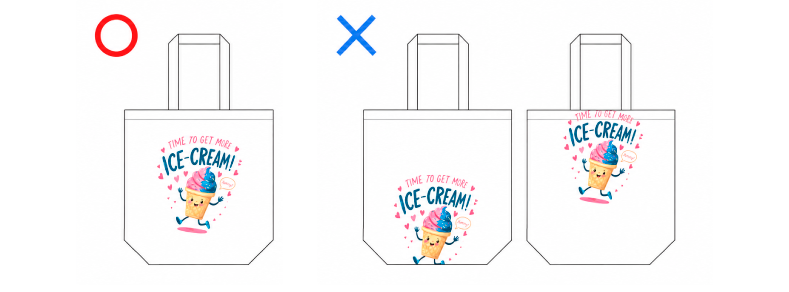
デザインを配置するときは、バッグの持ち手や底のマチ、縫い目などの段差がある部分は避けましょう。
平坦な面にシートを置くことで、アイロンの熱がムラなく伝わり、シワや剥がれを防ぐことができます。
アイロンプリントで作るオリジナルトートバッグの作り方【10ステップ】
ここからは、無地のトートバッグにオリジナルデザインをプリントする方法を10の手順に分けて解説します。
1バッグにプリントするデザインを用意する
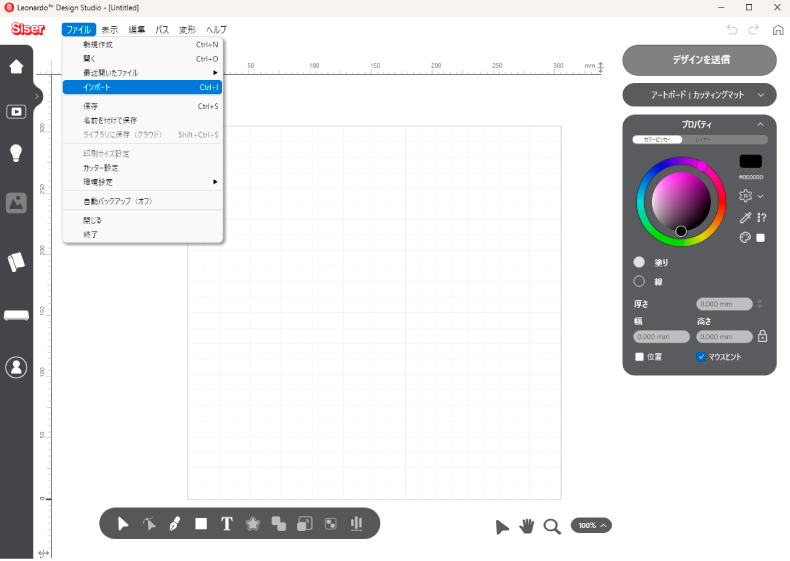
まずは、バッグにプリントしたいデザインデータを用意します。
※インポート可能なデータ形式:png,jpg,svg,TIFF
デザインの準備ができたら、Siser Juliet専用ソフト「Leonardo® Design Studio」を開き、[ファイル]-[インポート]からデザインデータを読み込みます。
2インポートと自動トレースを調整する
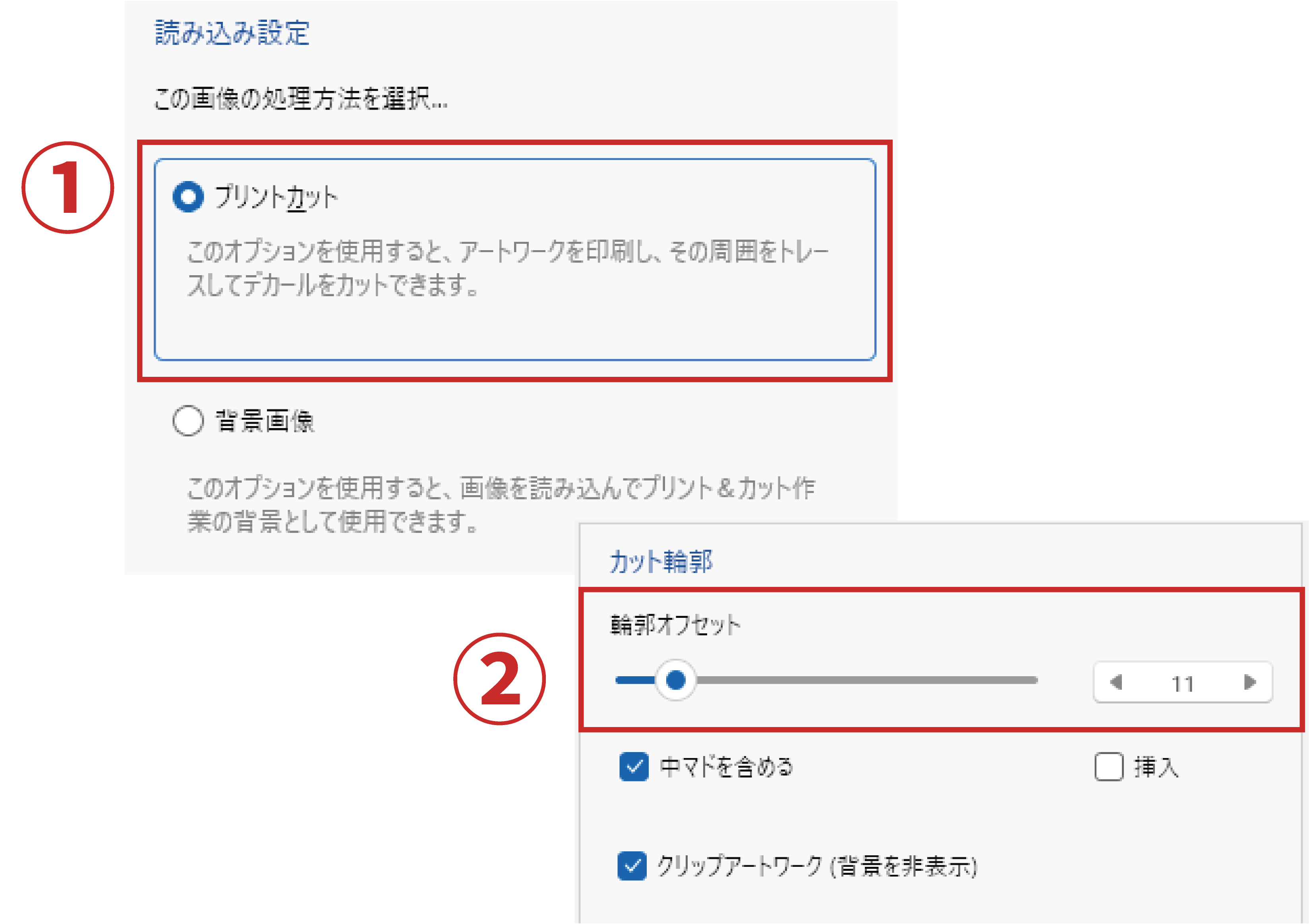
画像を読み込むと「読み込み設定」画面が表示されます。
�〆2鵑蓮▲妊競ぅ鵑魄�刷したあとに、その形に沿ってカットするため、【プリント&カット】を選択してください。
�▲妊競ぅ鵑里泙錣蠅僕焦鬚鬚弔韻燭ぞ豺腓蓮◆屮�ット輪郭オフセット」のバーを移動させて、希望の余白に調整してください。
3デザインを調整する
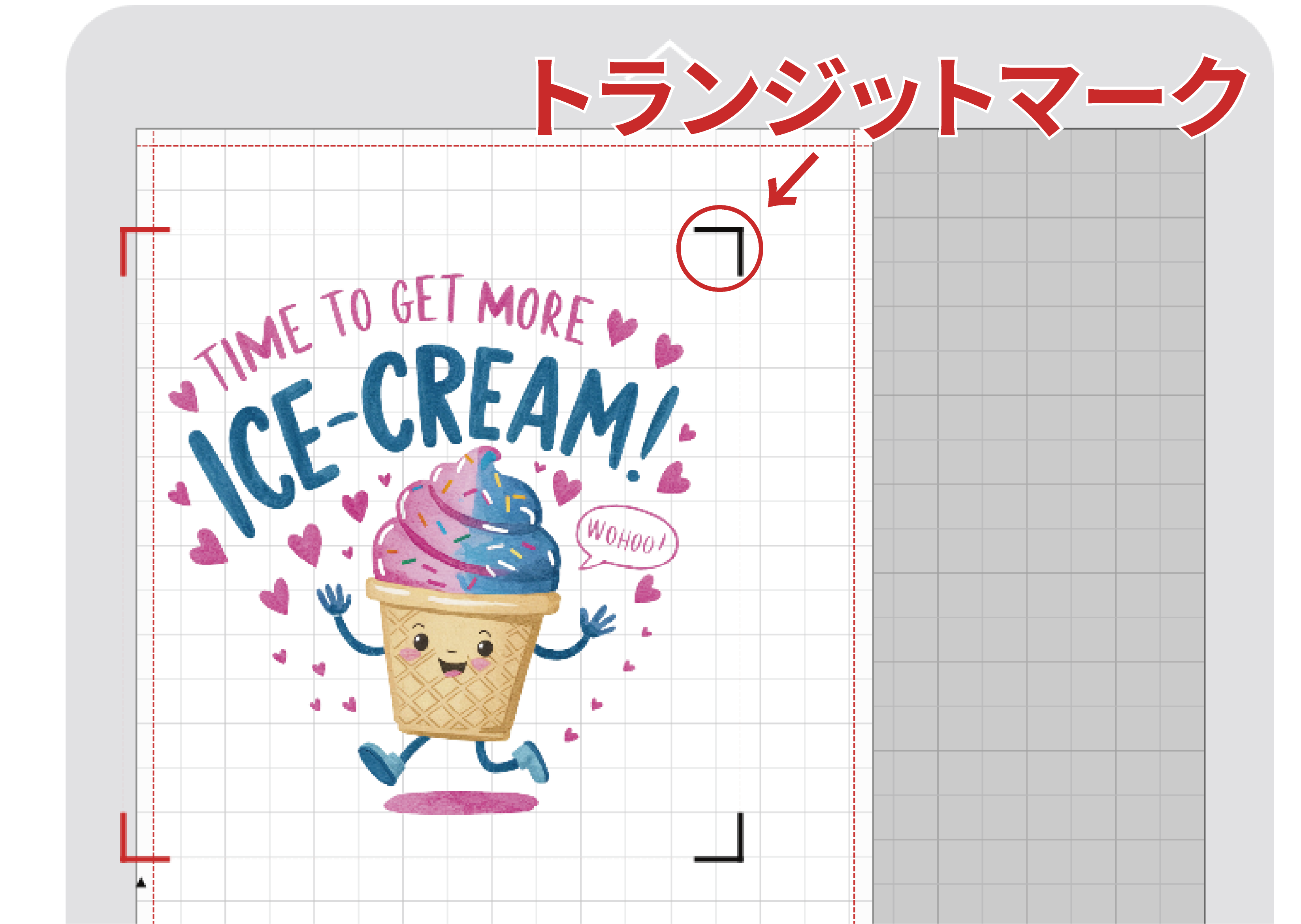
プリント&カットのデータが完成したら、デザインが用紙範囲内に収まっているか確認します。
デザインが用紙の範囲からはみ出ている場合は、四隅にある丸をクリックしたまま動かし、サイズを調整してください。
また、四隅のトランジットマークが赤色になっている場合は、印刷範囲内に収まるようにデザインをサイズを変更するか移動をさせてください。
4デザインを送信する
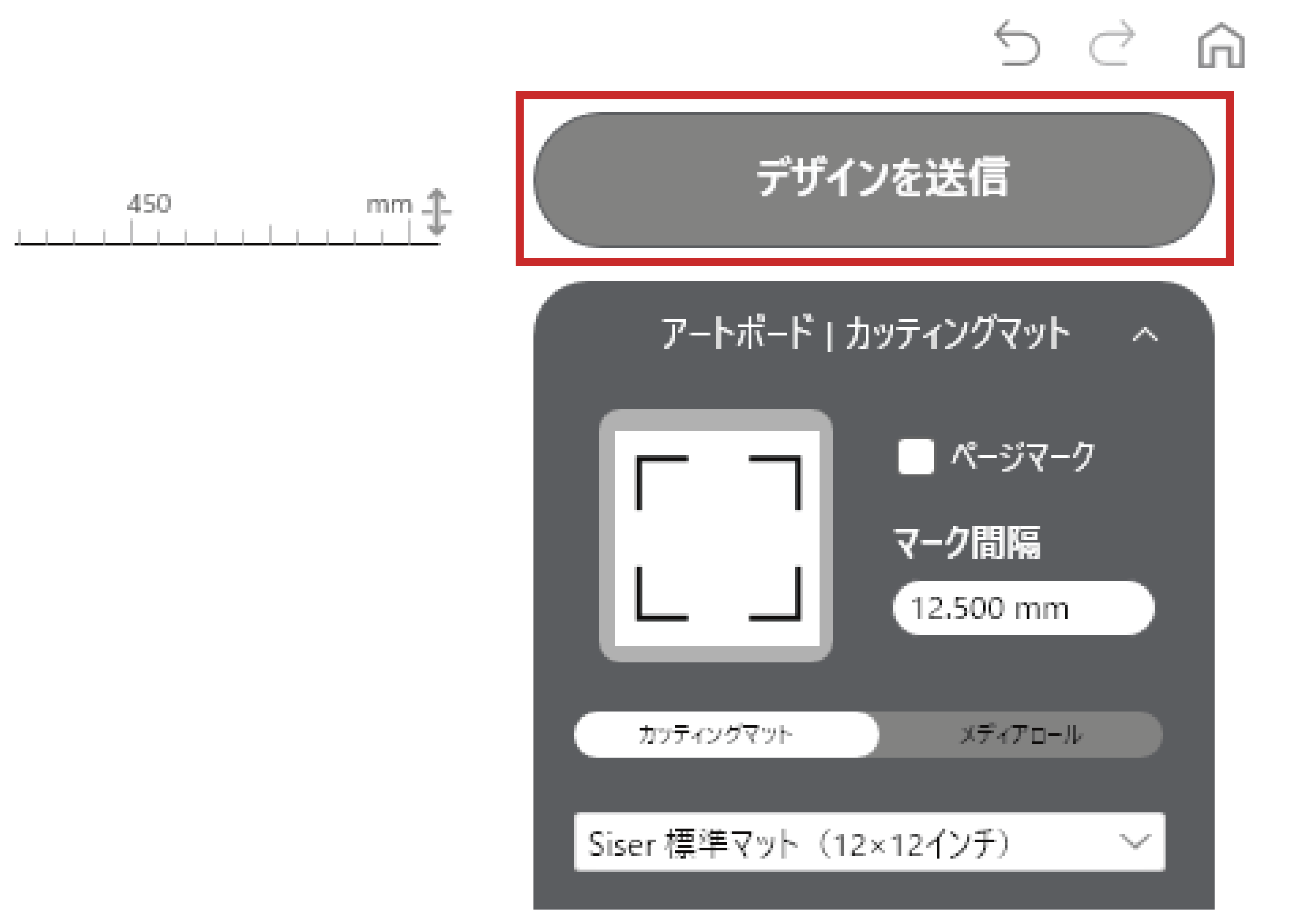
印刷するデータが完成したら、デザイン画面右上にある【デザイン送信】をクリックして、デザインを送信します。
5アイロンプリントシートにデザインを印刷する
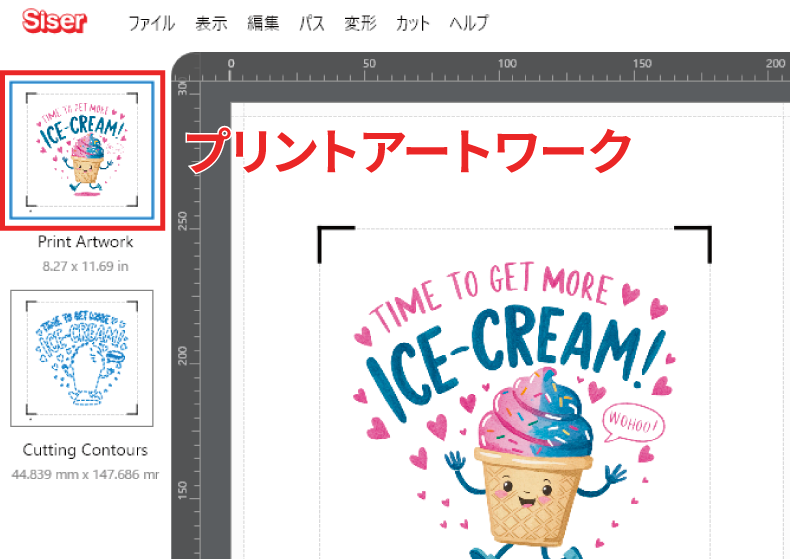
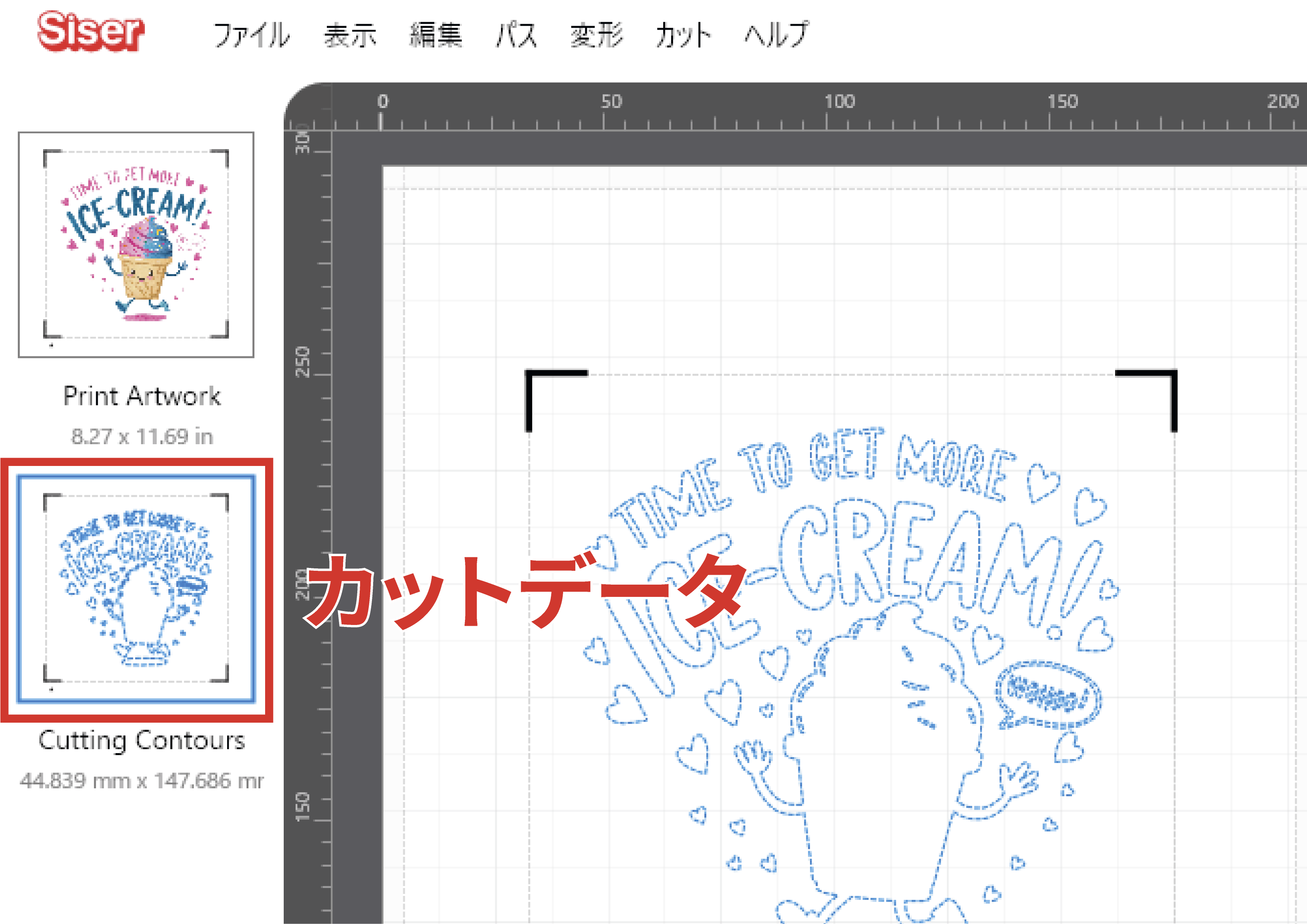
デザインを印刷するため、「プリントアートワーク」を選択して、【プリンターに出力】をクリックして印刷を開始してください。
※用紙をプリンターにセットする際、後トレイがついている場合は、後トレイをご使用ください。また、1枚ずつセットしてください。
※プリンターのプロパティ画面で、用紙の種類は「普通紙」、印刷品質は「きれい」をお選びください。
データの「左右反転」は不要!
文字や向きのあるデザインも左右反転せず、そのままの向きでデータを作成してください。
6カッティングマシンJulietでデザインの形に沿ってカットする
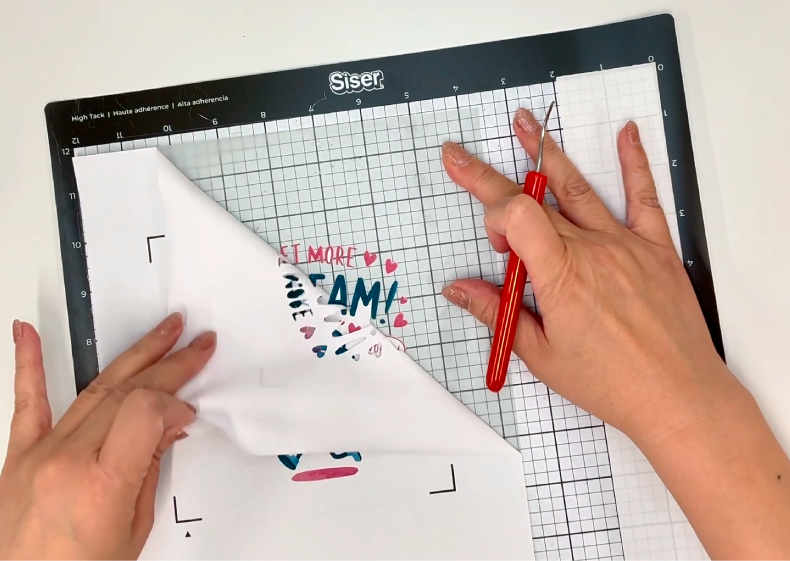
印刷したアイロンプリントシートを、粘着カッターマットにしっかりと貼り付けて、Julietにセットします。
メディア設定から「EasyColor(イージーカラー)」を選択し、カッターの刃の位置をトランジットマークの内側に合わせたら【カッターに出力】をクリックしてカットを開始してください。
※初めての場合は、必ずテストカットを行ってください。
7不要なアイロンプリントシートをカス取りする
カッティングが終わったら、デザイン部分を残しながら、まわりの不要なシートを取り除く「カス取り」を行います。
細かい部分は、カス取り棒やピンセットなどを使いながらゆっくり取り除くと、きれいに仕上がります。
8アプリケーションシートにデザインを移す
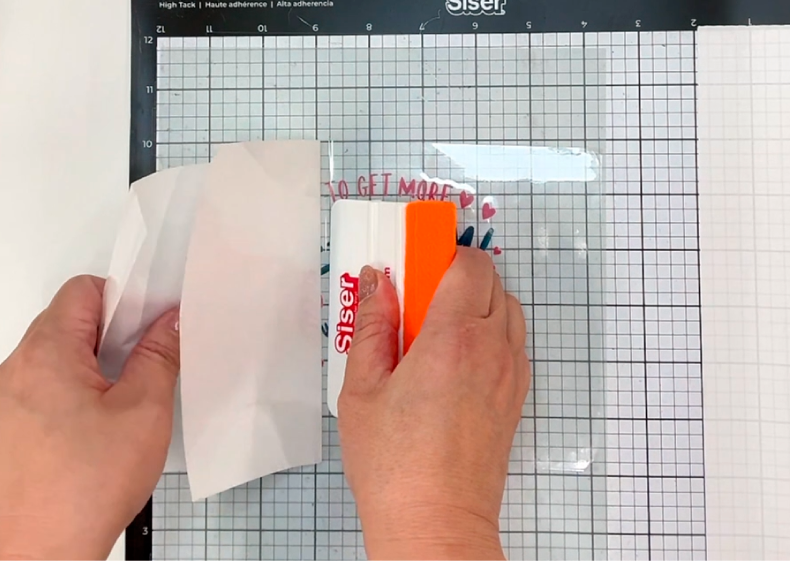
カス取りが終わったら、バラバラになっているデザインのパーツをまとめて転写するために、上から透明の粘着シートを貼ります。
アプリケーションシートの離型紙の端を3〜5cmほど折り返し、端から少しずつスキージを使い、空気が入らないように貼り付けます。
最後にスキージ全体を強めにこすって密着させます。
9トートバッグにアイロンで圧着する
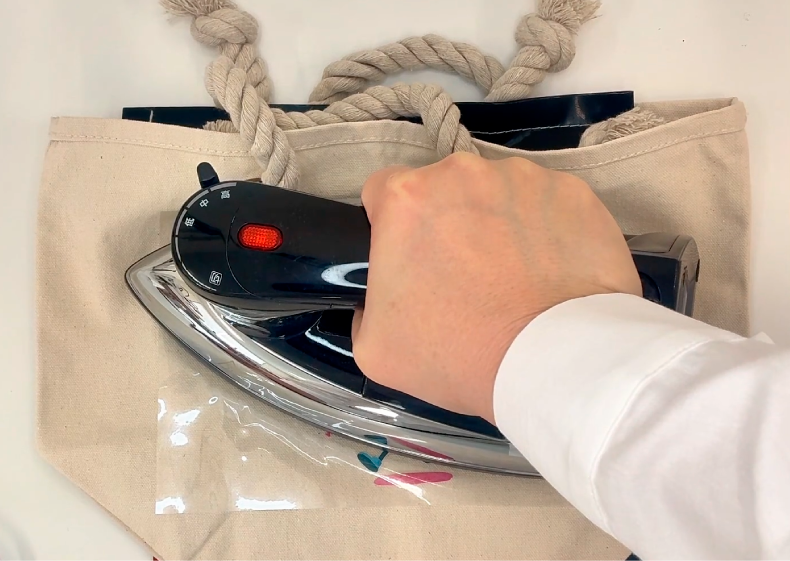
まず、プリントする部分を平らに整えるため、バッグにアイロンを約5秒かけて予熱します。
デザインをプリントしたい位置に合わせ、アイロンを真上から押し当てて約15秒プレスします。
※この時アイロンは動かさず固定してプレスしてください。
一度で収まらない場合は、位置をずらして2回に分けてプレスしてください。
バッグの段差に注意!
バッグにマチなどの厚みがある場合は、ピローを下に入れて段差をなくし、均等に圧力がかかるようにしてください。
10アプリケーションシートを剥がして完成
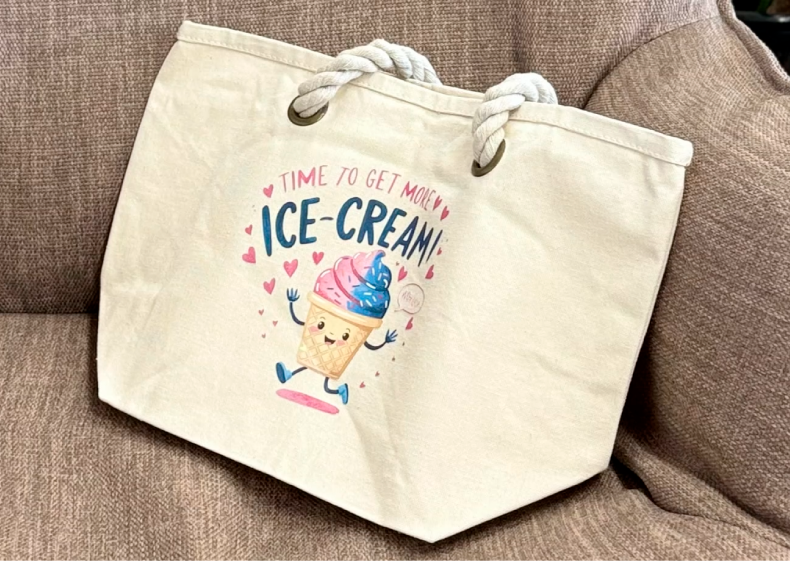
圧着後、温かいうちにアプリケーションシートをゆっくり剥がします。
家庭用アイロンの場合は、仕上げにクッキングシートをのせて約5秒プレスすると、よりしっかり圧着できます。
全体的に浮いている所がないか確認して、問題がなければ完成です。
詳しい手順は、YouTube動画でも分かりやすくご紹介しています
カッティングマシンを使ってこんなオリジナルバッグも作れます
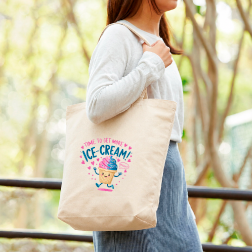
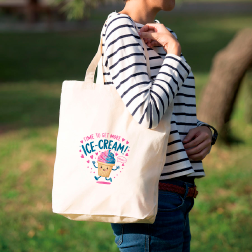
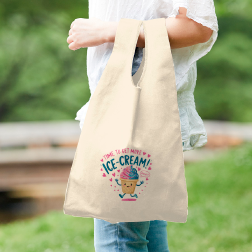
同じ作り方で、キャンバストートやコットンバッグ、マルシェバッグなどさまざまなバッグをアレンジできます。
バッグの形やカラー、プリントするデザインを変えるだけでも作品の雰囲気は大きく変わります。
他にも様々な素材を取り揃えております
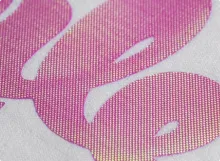
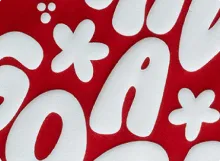
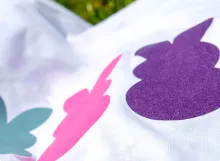
※専門店ならではのサポートも充実。あなたの作品作りを全力で応援します!

ハンドメイド素材専門店は、市販品のようなクオリティを実現するアイロン転写シートやステッカーシール、高精度カッティングマシンの販売店です。趣味のハンドメイドから、販売用オリジナルグッズの制作まで。あなたの「作りたい」を叶える高品質な素材と道具をお届けします。