



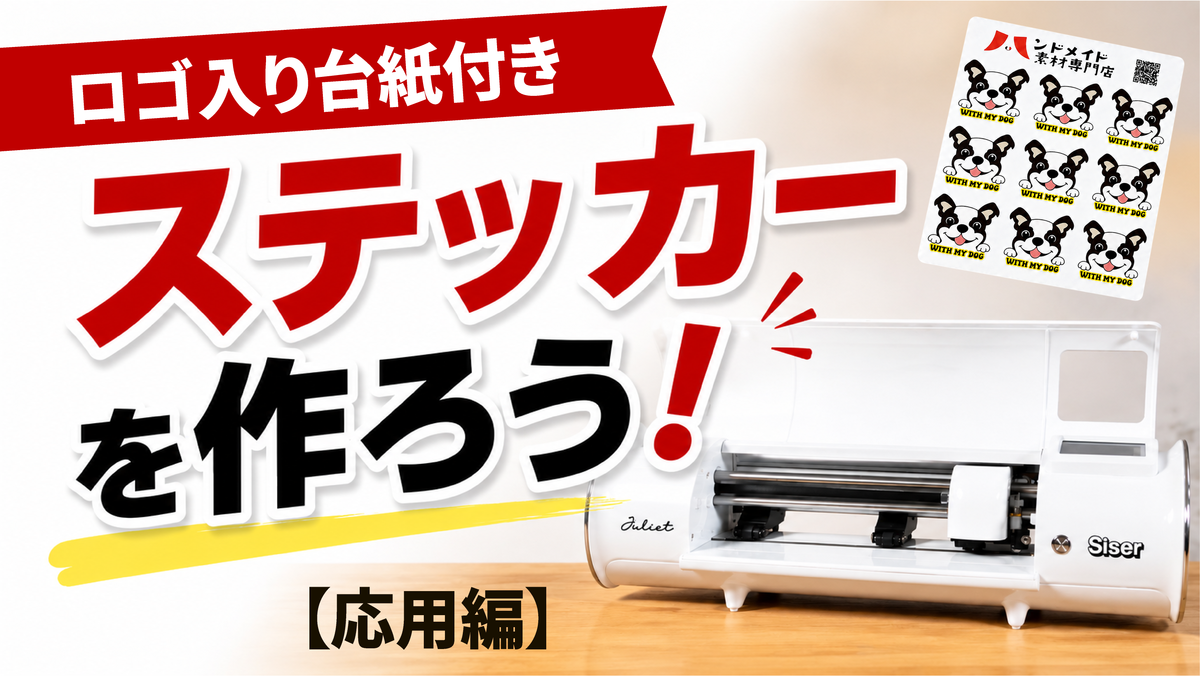
2026-09-25 19:15:36
【応用編】台紙付きオリジナルステッカーの作り方|カッティングマシンで自作
オリジナルステッカー作りに慣れてきたら、次は「ロゴ入り台紙付き」ステッカーに挑戦してみましょう。
オリジナルステッカー作りが初めての方は、まず基本編:オリジナルステッカーの作り方からご覧ください。
ステッカー部分はハーフカット、台紙の外周はダイカット。さらにロゴやQRコードを入れることで、ショップ販売やノベルティにも使える台紙付きオリジナルステッカーが作れます。
ロゴ入り台紙付きステッカーを作ってみよう
今回は、カッティングマシンを使って、台紙にロゴとQRコードを入れ、ステッカー部分をハーフカットしたあと、最後に台紙の外周をカットして仕上げます。
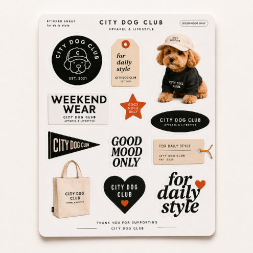
完成イメージ
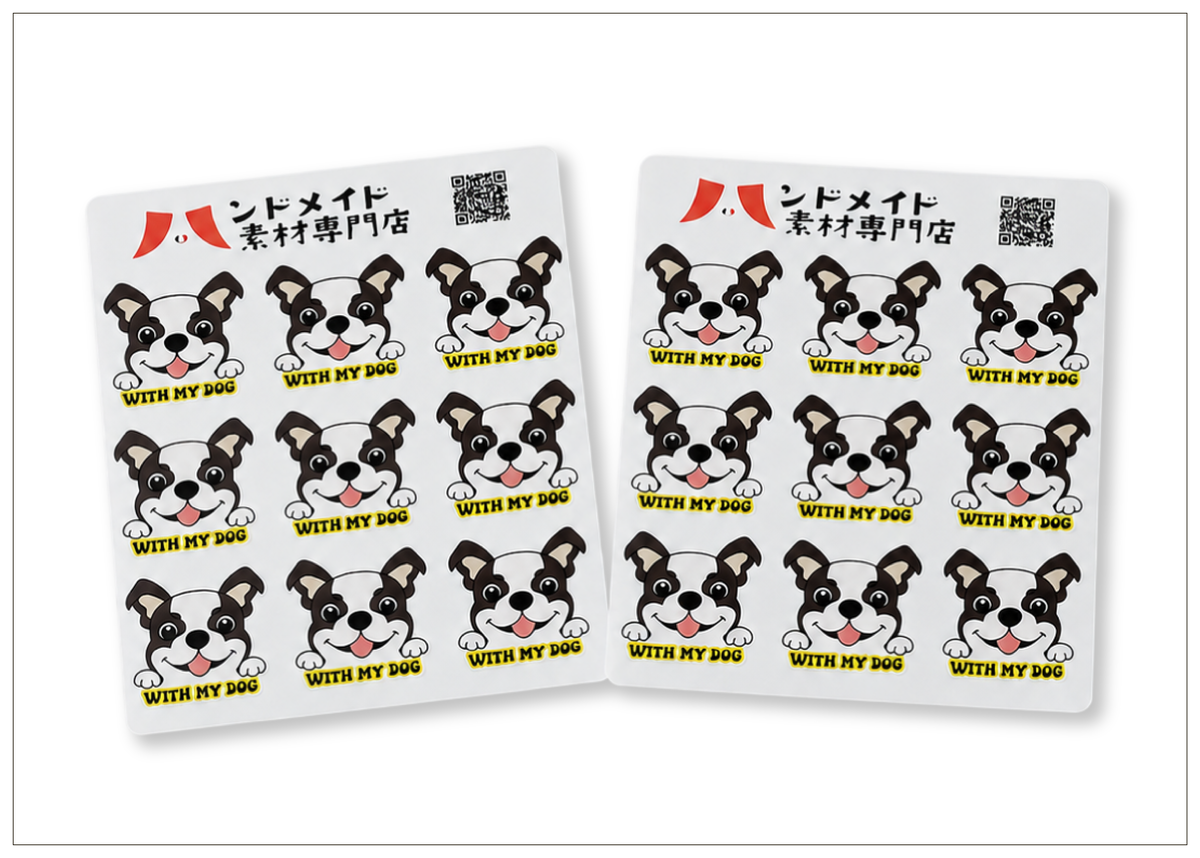
ロゴ入り台紙付きオリジナルステッカーの作り方
1ダイカット用のカットラインを作成する
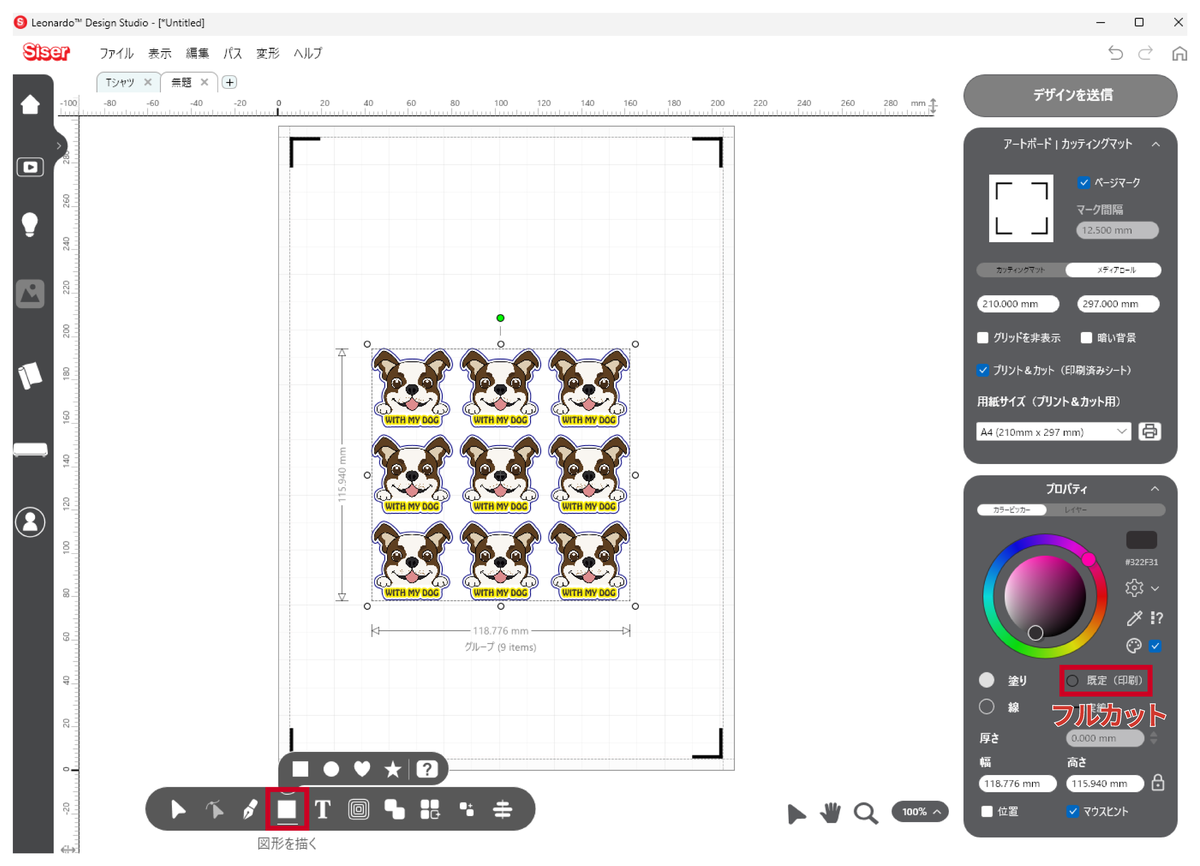
画面下部のツールから四角形を選択し、台紙の土台となるダイカットデータを作成します。
台紙の外周をフルカットするため、プロパティメニューのカット設定から[フルカット]を選択してください。
2ロゴやQRコードをインポートする
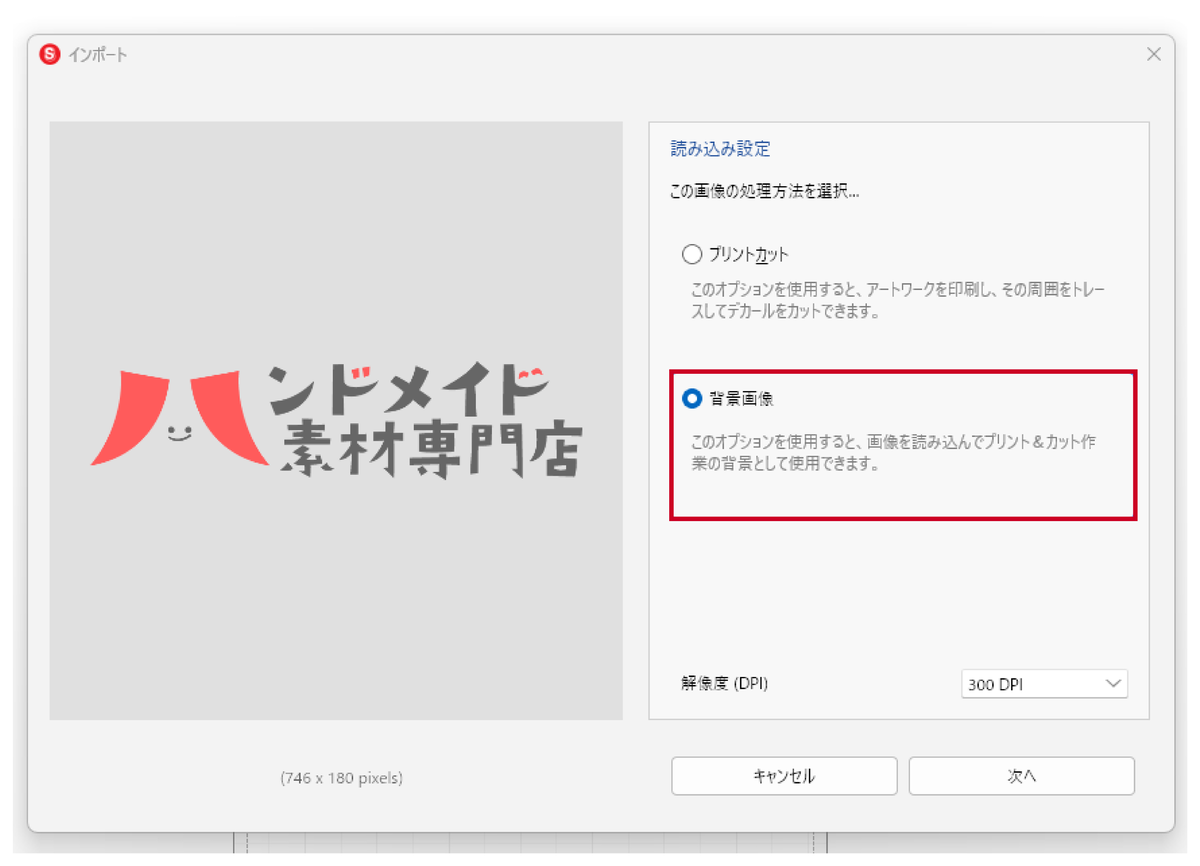
カットラインを付けず、印刷のみ行いたい場合は、インポート画面で[背景画像]を選択します。
3ロゴやQRコードを配置する
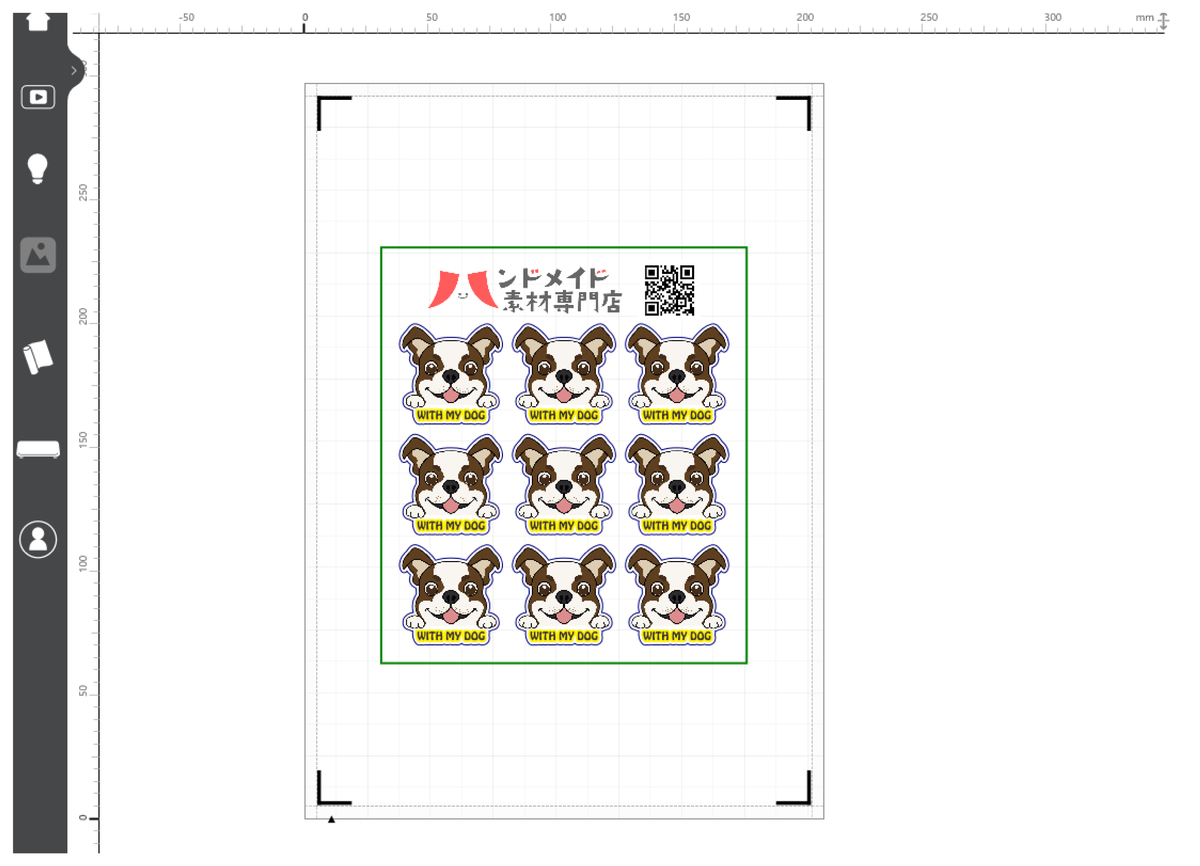
空いているスペースに、ロゴやQRコードなどをお好みの位置・サイズに調整して配置します。
4デザインを印刷する
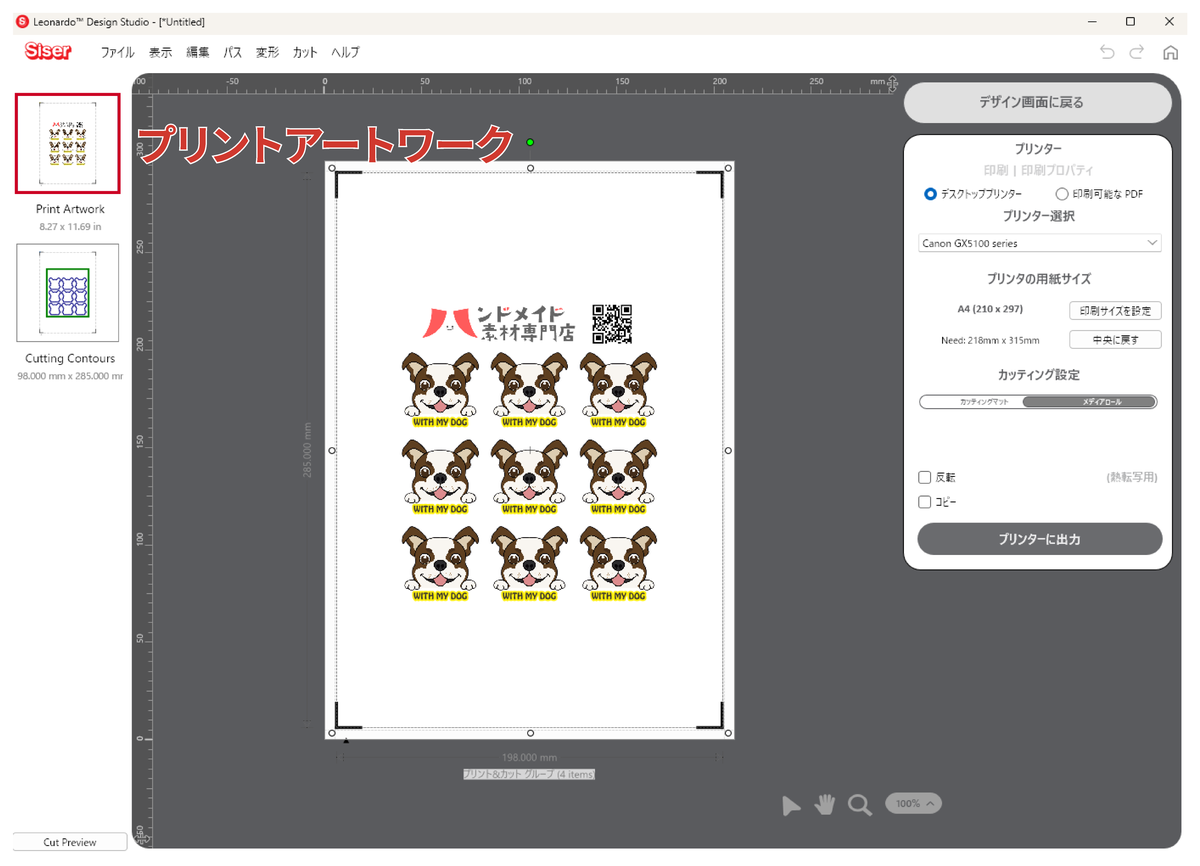
デザインを送信後、左側のプレビューから[プリントアートワーク]を選択し、【プリンターに出力】をクリックして印刷します。
5Julietにセットしてカットしたら完成!

印刷が完了したら、基本編と同じ手順でステッカーシートをJulietにセットし、カットします。
Julietへのセット方法やカットについては、基本編:オリジナルステッカーの作り方をご覧ください。
詳しい手順は、YouTube動画でも分かりやすくご紹介しています
ショップ名やQRコードを入れてオリジナル感をアップ
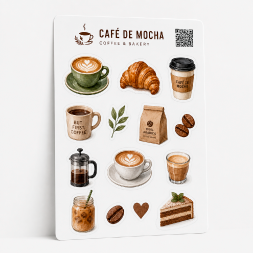
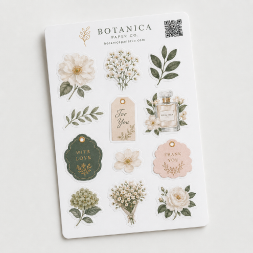
台紙にショップ名やロゴを入れるだけでなく、SNSアカウントやQRコード、メッセージなどを加えるのもおすすめです。
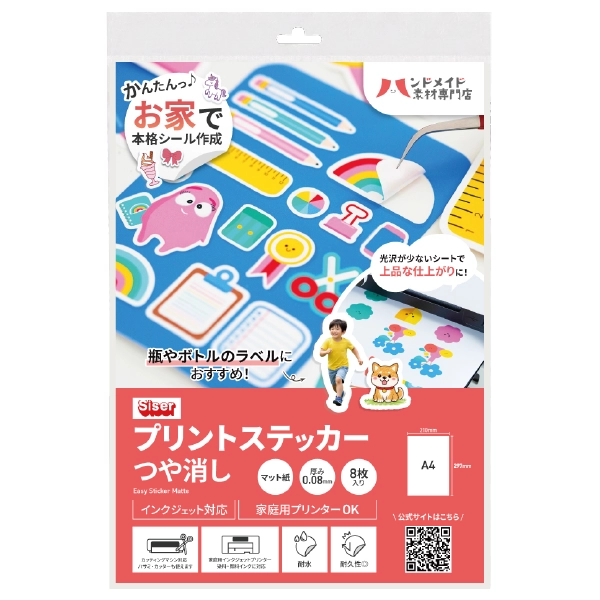
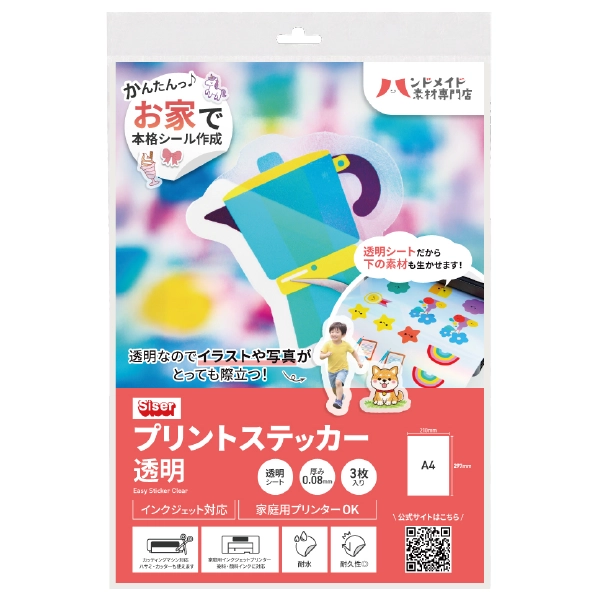
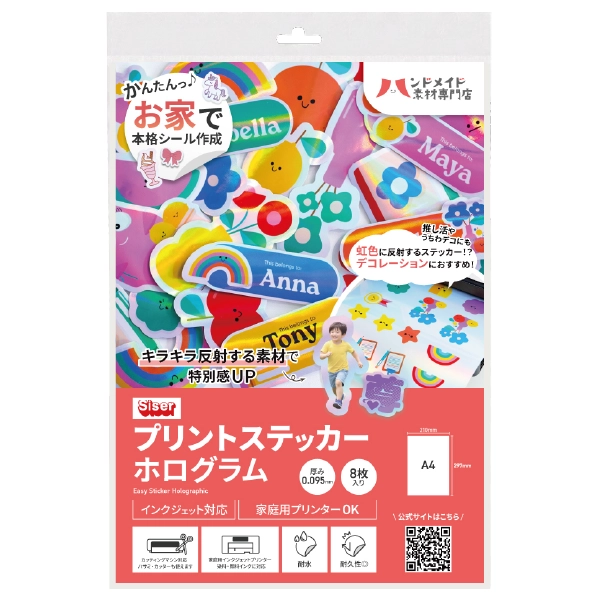
他にも様々な素材を取り揃えております
※専門店ならではのサポートも充実。あなたの作品作りを全力で応援します!

ハンドメイド素材専門店は、市販品のようなクオリティを実現するアイロン転写シートやステッカーシール、高精度カッティングマシンの販売店です。趣味のハンドメイドから、販売用オリジナルグッズの制作まで。あなたの「作りたい」を叶える高品質な素材と道具をお届けします。