





2026-09-10 09:11:58
オリジナルTシャツの作り方|アイロンシートで簡単自作【初心者向け】
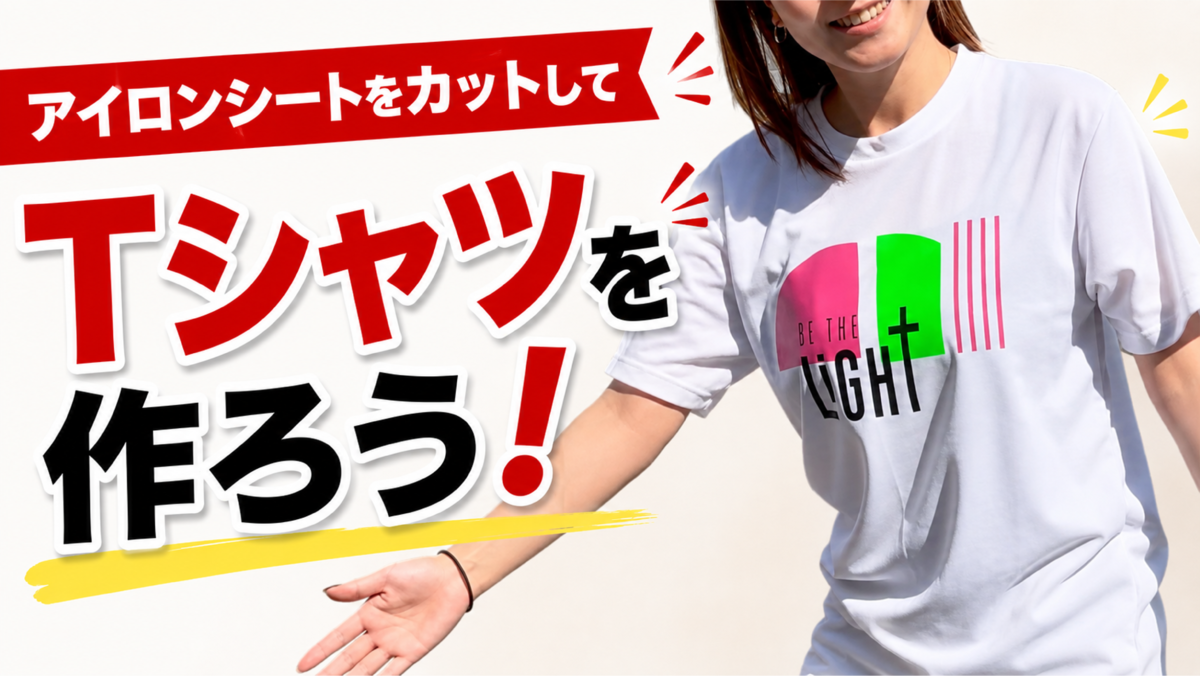
オリジナルTシャツを自宅で作ってみたい方におすすめなのが、カッティング用のアイロンシートを使った方法です。
好きな文字やイラストをカッティングマシンでカットし、家庭用アイロンでTシャツに圧着するだけで、オリジナルTシャツを簡単に自作できます。
今回は、Siser Julietとアイロンプリントシート「P.S. Film-EasyWeed」を使ったオリジナルTシャツの作り方を、初心者の方にも分かりやすくご紹介します。
制作時間目安
30分〜難易度

オリジナルTシャツは自宅でも簡単に自作できます
「オリジナルTシャツを自作する」と聞くと、難しい作業が必要だと思う方も多いかもしれません。
カッティングマシンとアイロンシートを使えば、初心者でもデザインをカットして、オリジナルTシャツを手軽に作ることができます。
今回使用する「P.S. Film-EasyWeed」は、プリンターで印刷するタイプではなく、シートそのものを好きな文字やロゴ、イラストの形にカットして使うアイロンシートです。
カットしたデザインを家庭用アイロンでTシャツに圧着するだけなので、自分用はもちろん、ハンドメイド作品やオリジナルブランドの商品作りにもおすすめです。
オリジナルTシャツを自作するために必要なもの
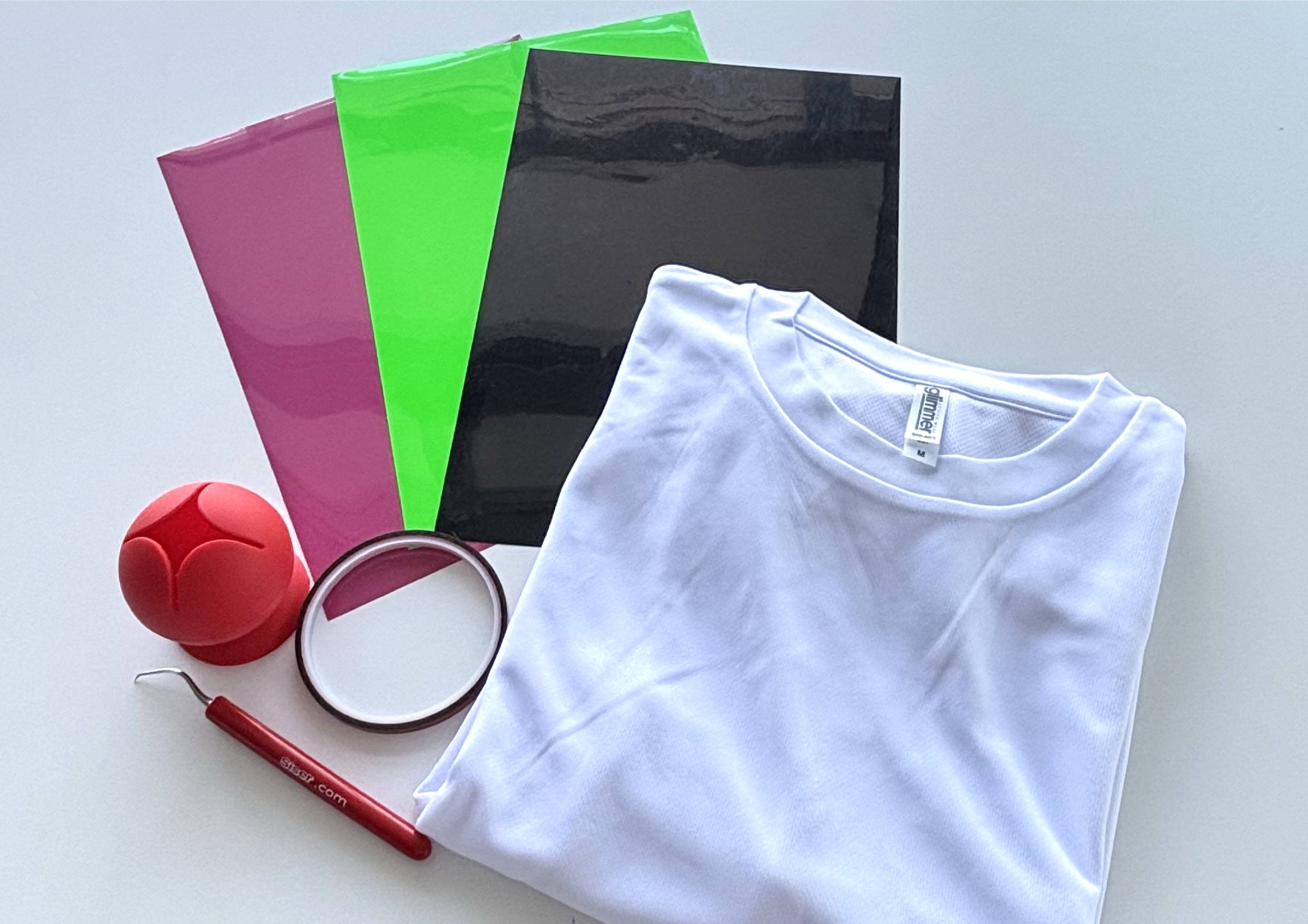
オリジナルTシャツを自作するために必要なもの
- ・カッティングマシン Siser Juliet
- ・アイロンシート(P.S. Film-EasyWeed)
- ・無地Tシャツ(綿、ポリエステル)
- ・粘着カッターマット
- ・耐熱テープ
- ・カス取り棒 Weeder
- ・家庭用アイロンまたはプレス機
- ・クッキングシート
アイロンシートで作るオリジナルTシャツの作り方【13ステップ】
ここからは、「P.S. Film-EasyWeed」をカットし、無地のTシャツにアイロンで圧着してオリジナルTシャツを作る方法を13個の手順に分けて解説します。
1Tシャツに圧着するデザインを用意する
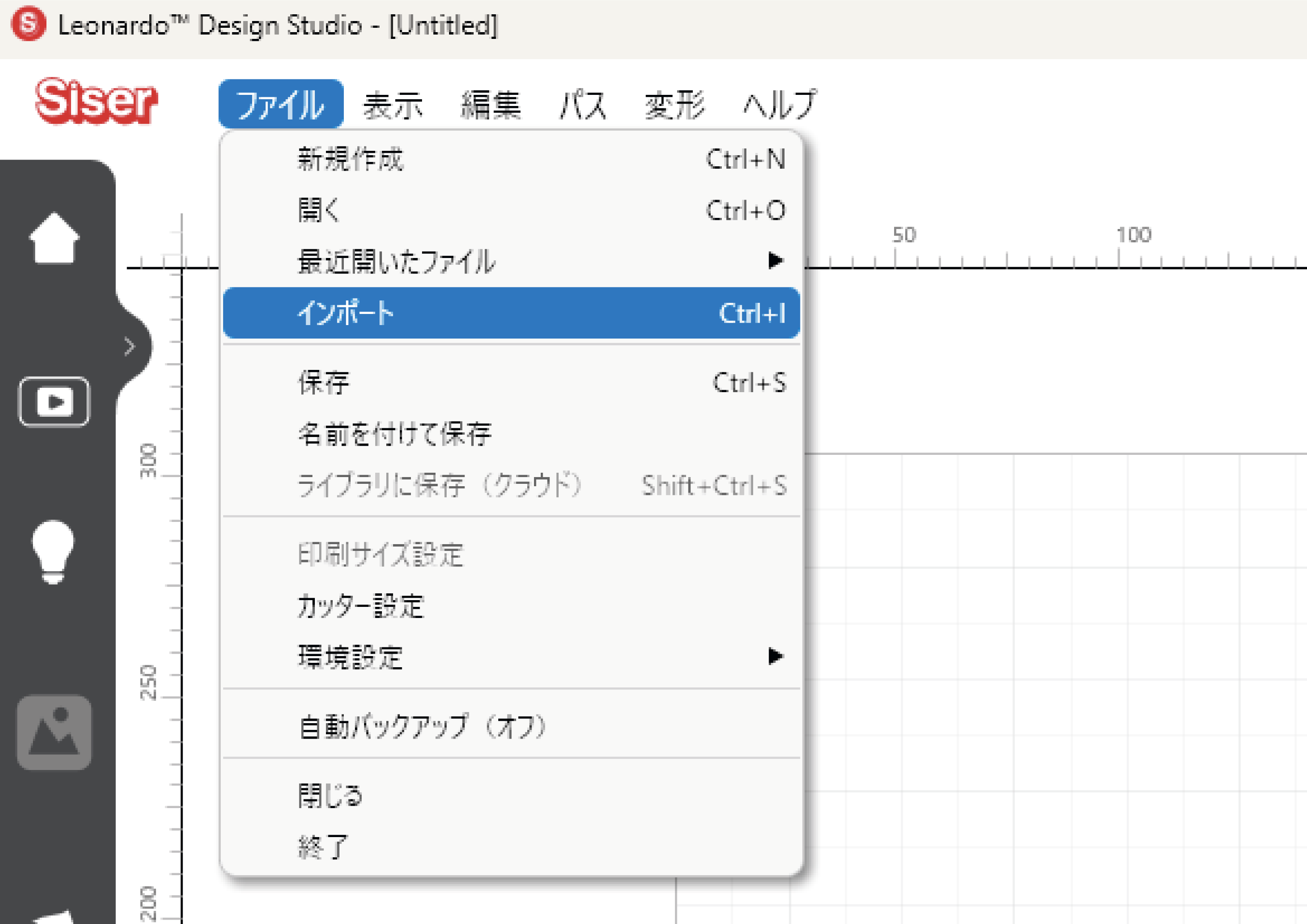
まずは、Tシャツに圧着したいデザインデータを用意します。
インポート可能なデータ形式:svg・png・jpg・TIFF
デザインの準備ができたら、Siser Juliet専用ソフト「Leonardo® Design Studio」を開き、〔ファイル〕-〔インポート〕からデザインをインポートします。
2インポートオプションを選択する
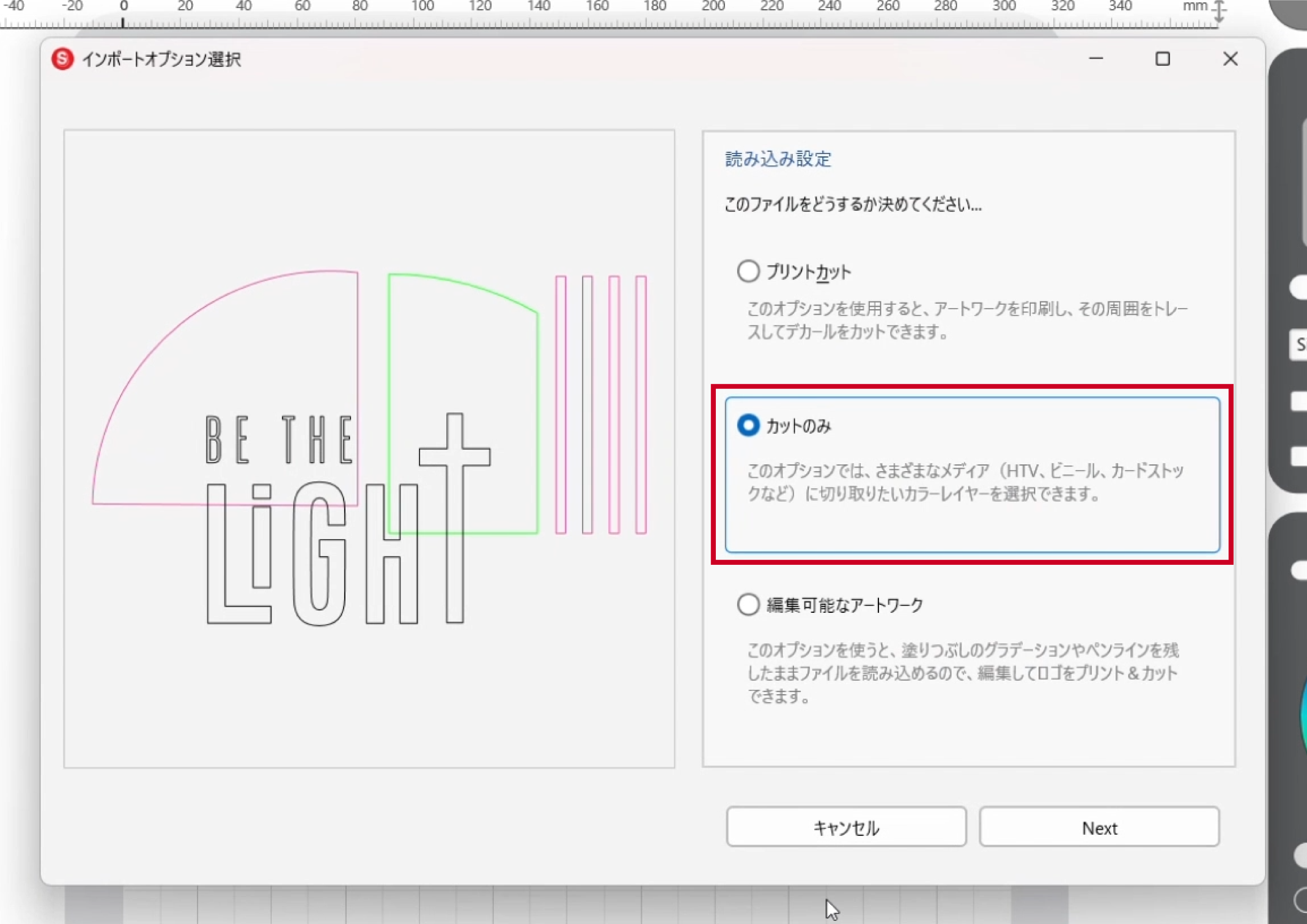
データをインポート後、インポートオプション選択画面で[カットのみ]を選択し、【Next】-【Apply】をクリックしてください。
3デザインのサイズを調整する
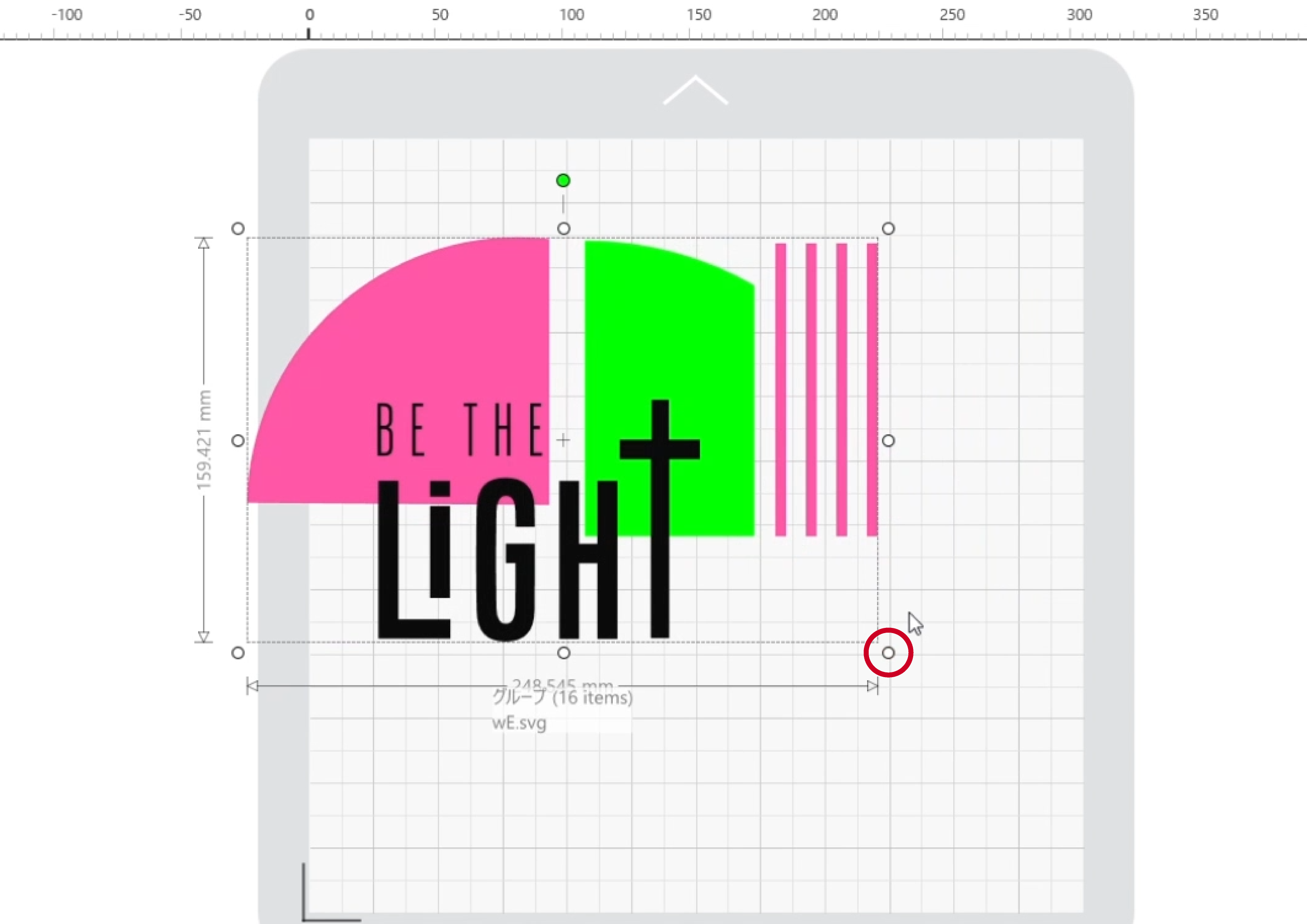
カットデータが読み込まれたら、四隅の丸をマウスでクリックしたまま動かして、お好みのサイズに調整します。
4デザインを送信する
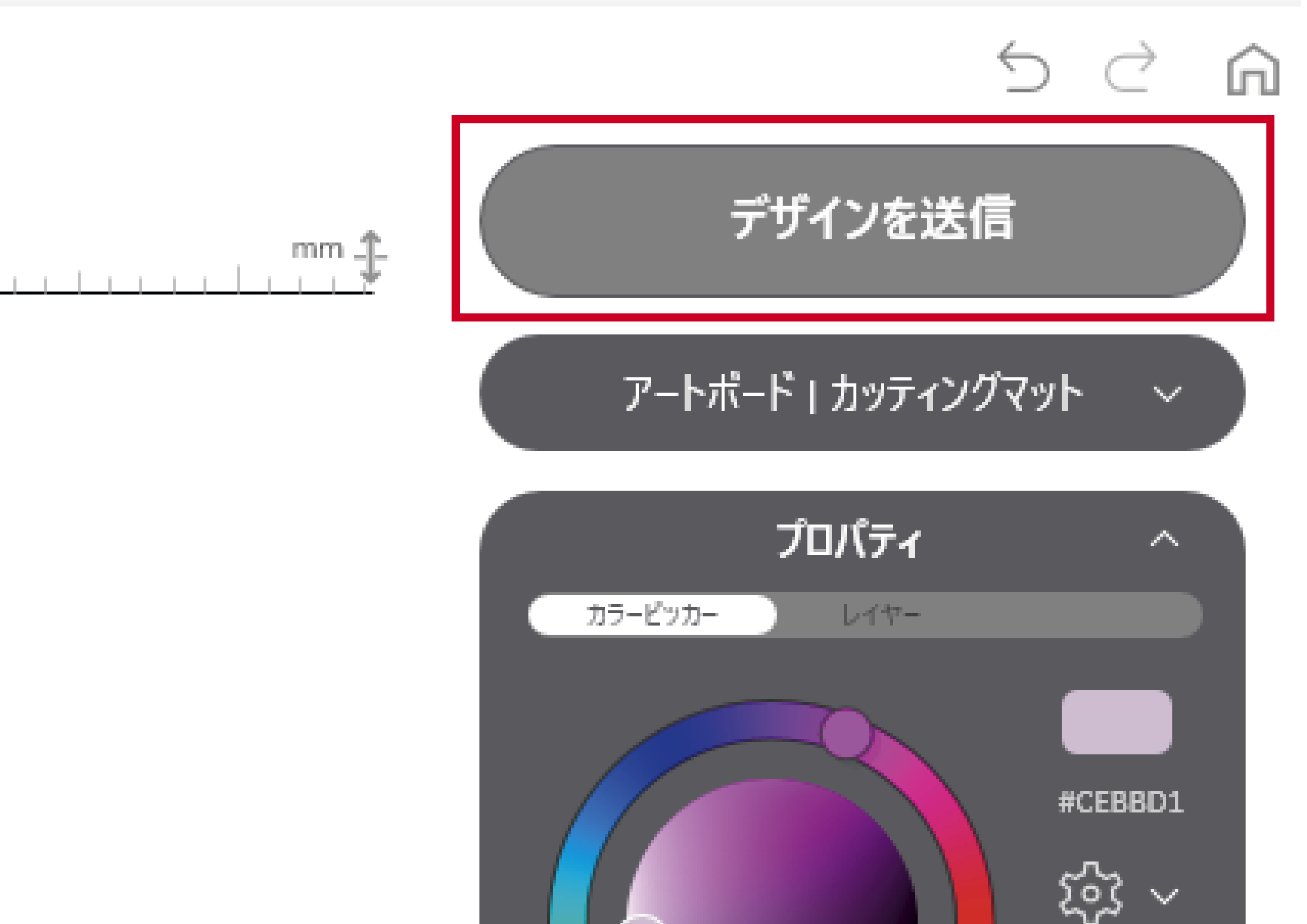
デザインのサイズ調整が完了したら、カット作業に進みます。
デザイン画面右上にある【デザインを送信】ボタンをクリックしてください。
5出力設定を選択する
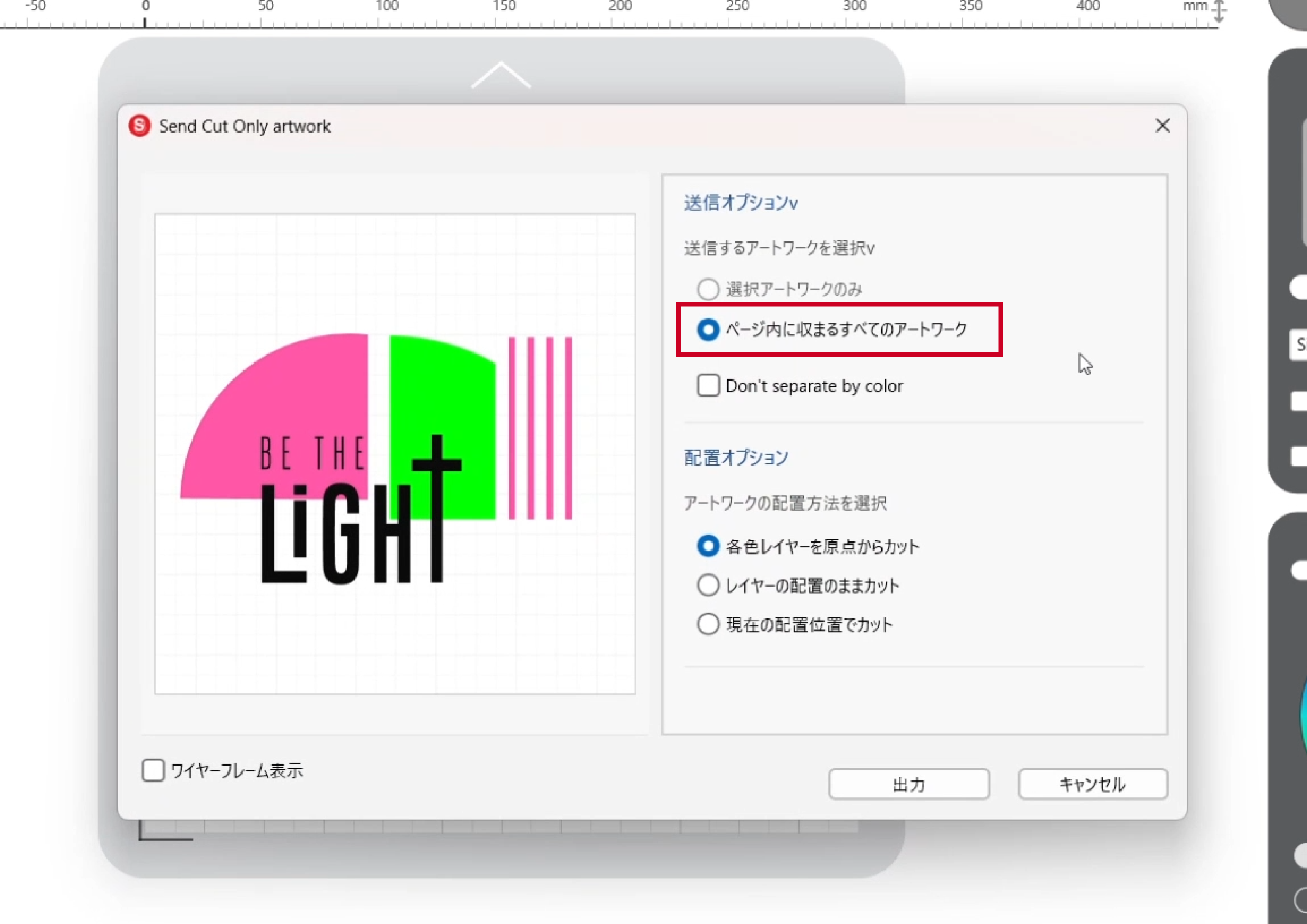
[ページ内に収まるすべてのアートワーク]を選択して、出力をクリックします。
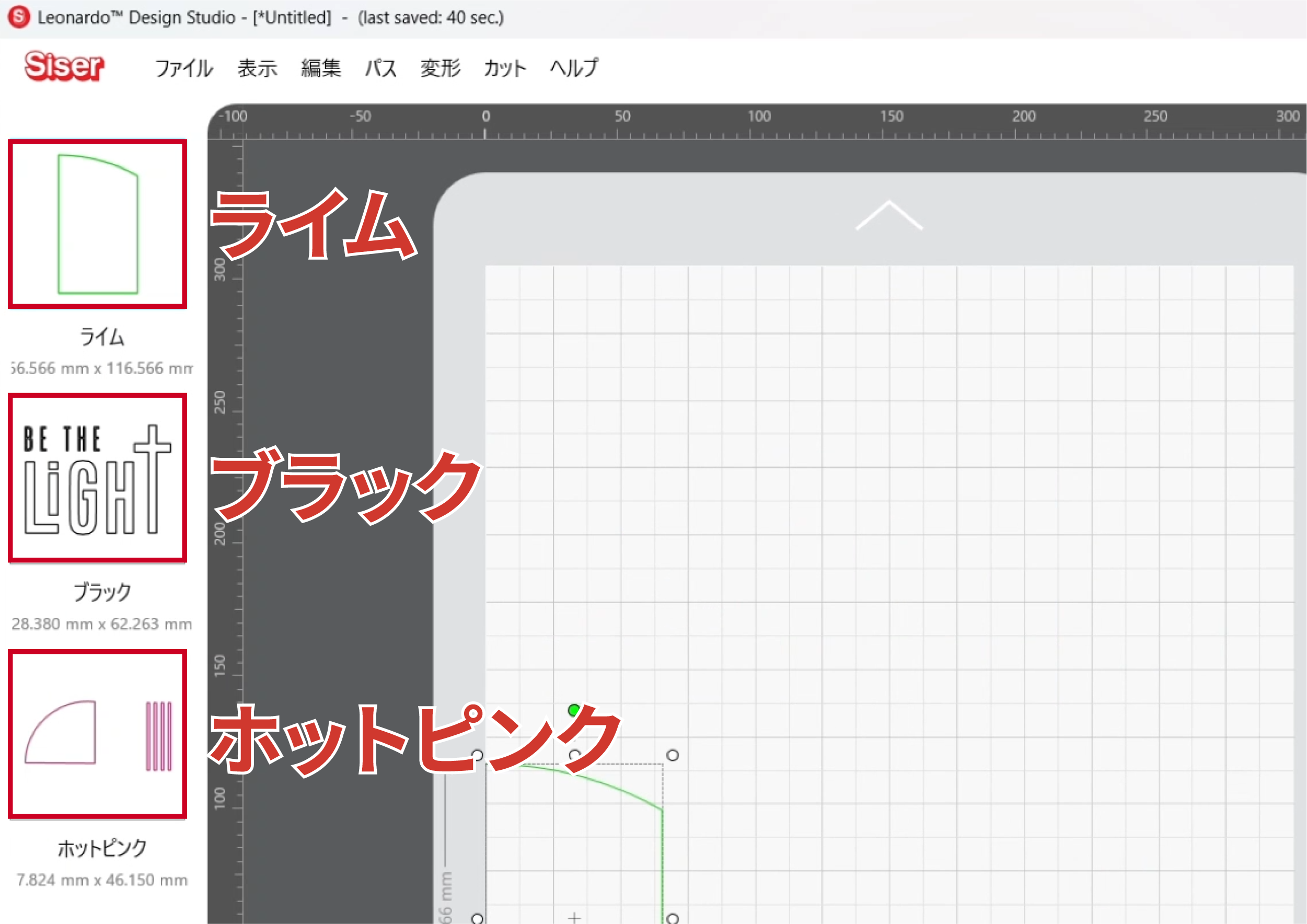
Leonardo® Design Studioは自動で色ごとにレイヤーが分かれる!
複数の色のシートを難しい編集をすることなく、簡単にカットすることができます。
6Julietにマットをセットする
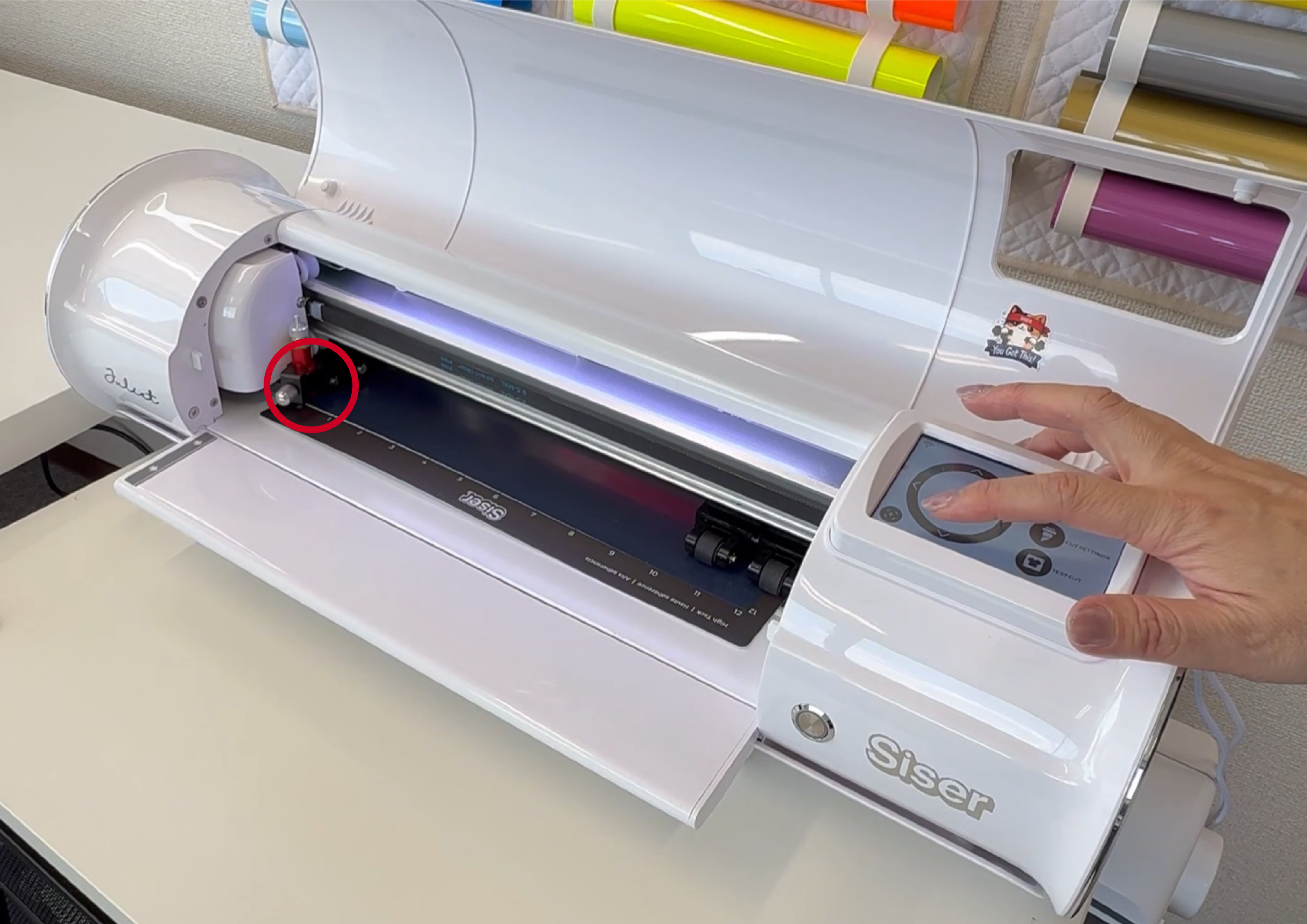
透明のフィルムが付いている面を下にして、アイロンシート(EasyWeed)を粘着カッターマットにしっかり貼り付けて、マットが斜めにならないように注意しながら、Julietにセットします。
マットのセットが完了したら、Julietのタッチパネルにある矢印ボタンで操作し、刃をシートの左下の位置まで移動させます。
7テストカットを行う
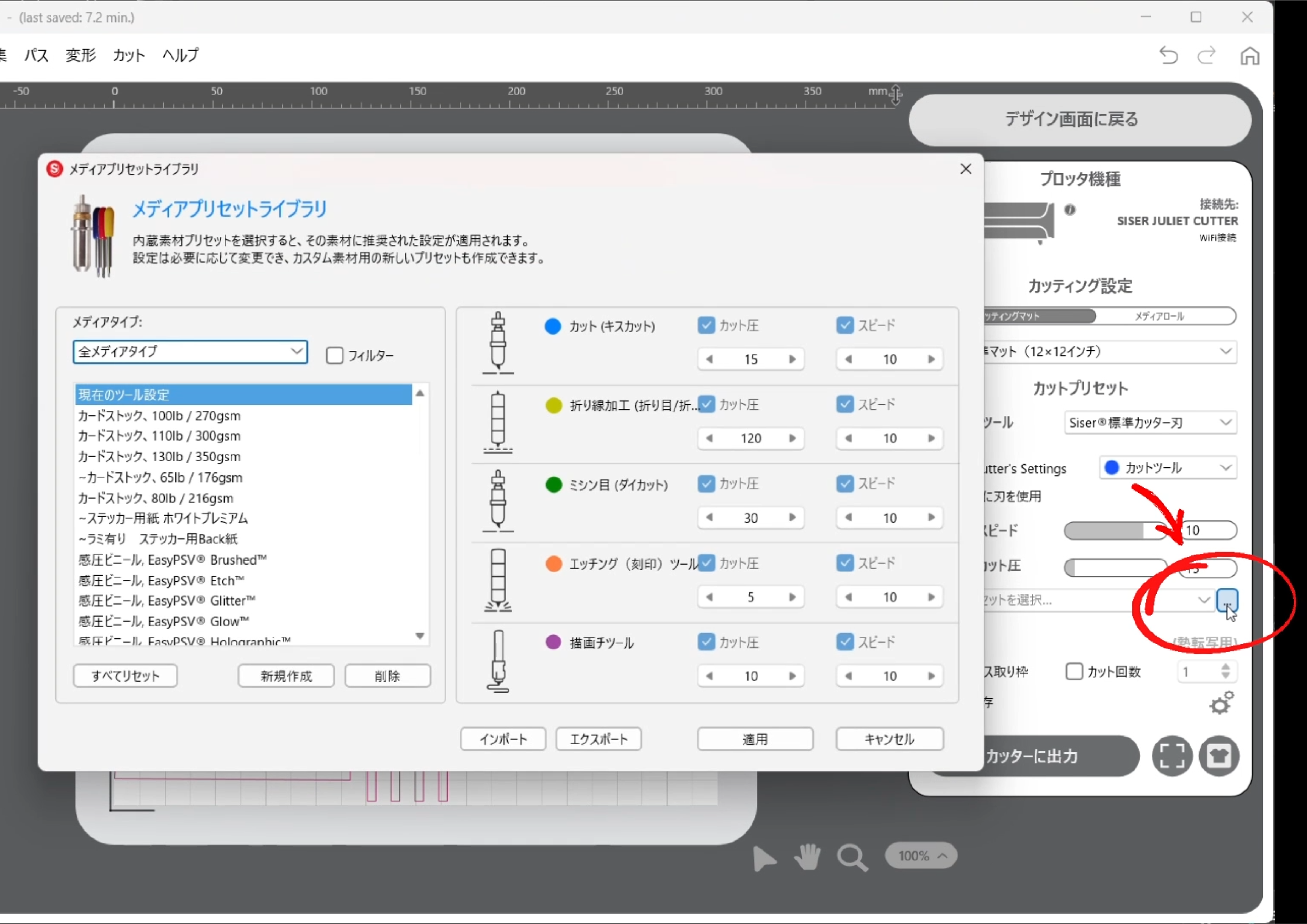
素材プリセット選択の右にある【…】をクリックし、[熱転写ビニール]の中から使用するアイロンシート(今回は「熱転写ビニール EasyWeed」)を選びます。
Tシャツのイラストの【テストカット】アイコンをクリックし、テストカットを行います。
8テストカットの結果を確認する
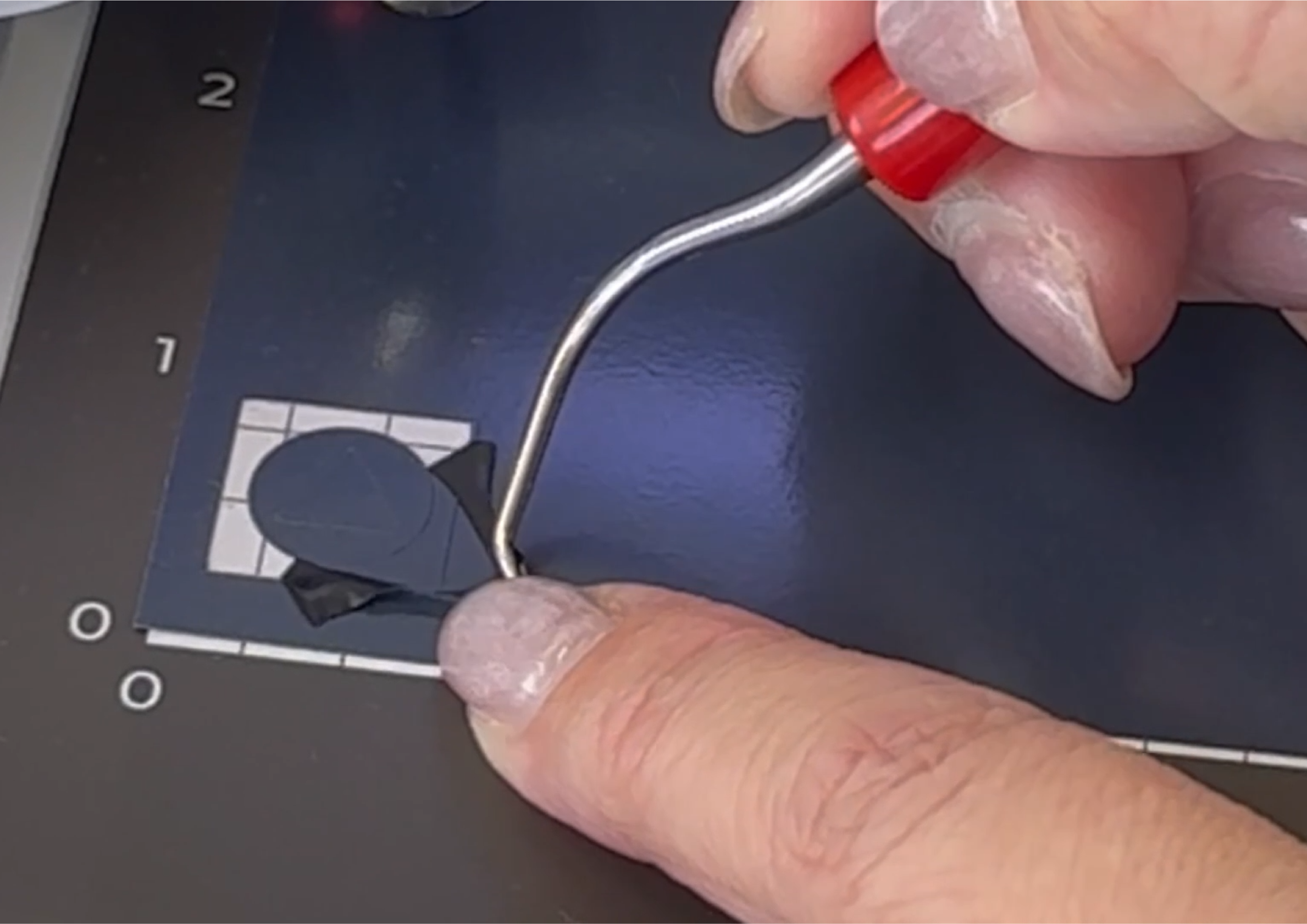
テストカットが終わったら、四角・丸・三角の部分をそれぞれ剥がし、表面のシートだけがきれいにカットされているか確認します。
9アイロンシートのデザインをカットする
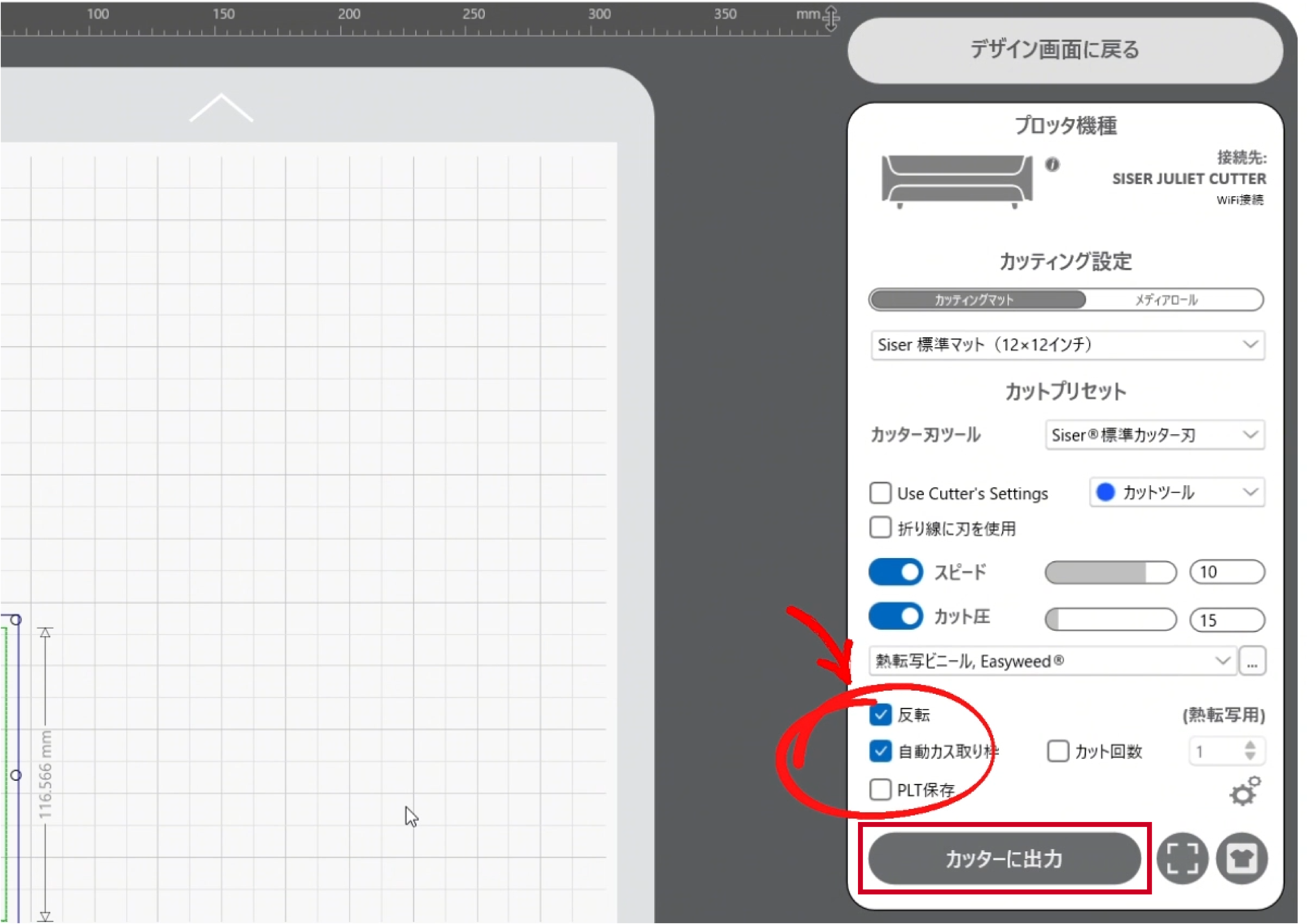
問題なくカットされていることを確認したら、【カッターに出力】をクリックして、カットを開始します。
熱転写シートの場合は、「反転」にチェックを入れる!
10カス取りをする
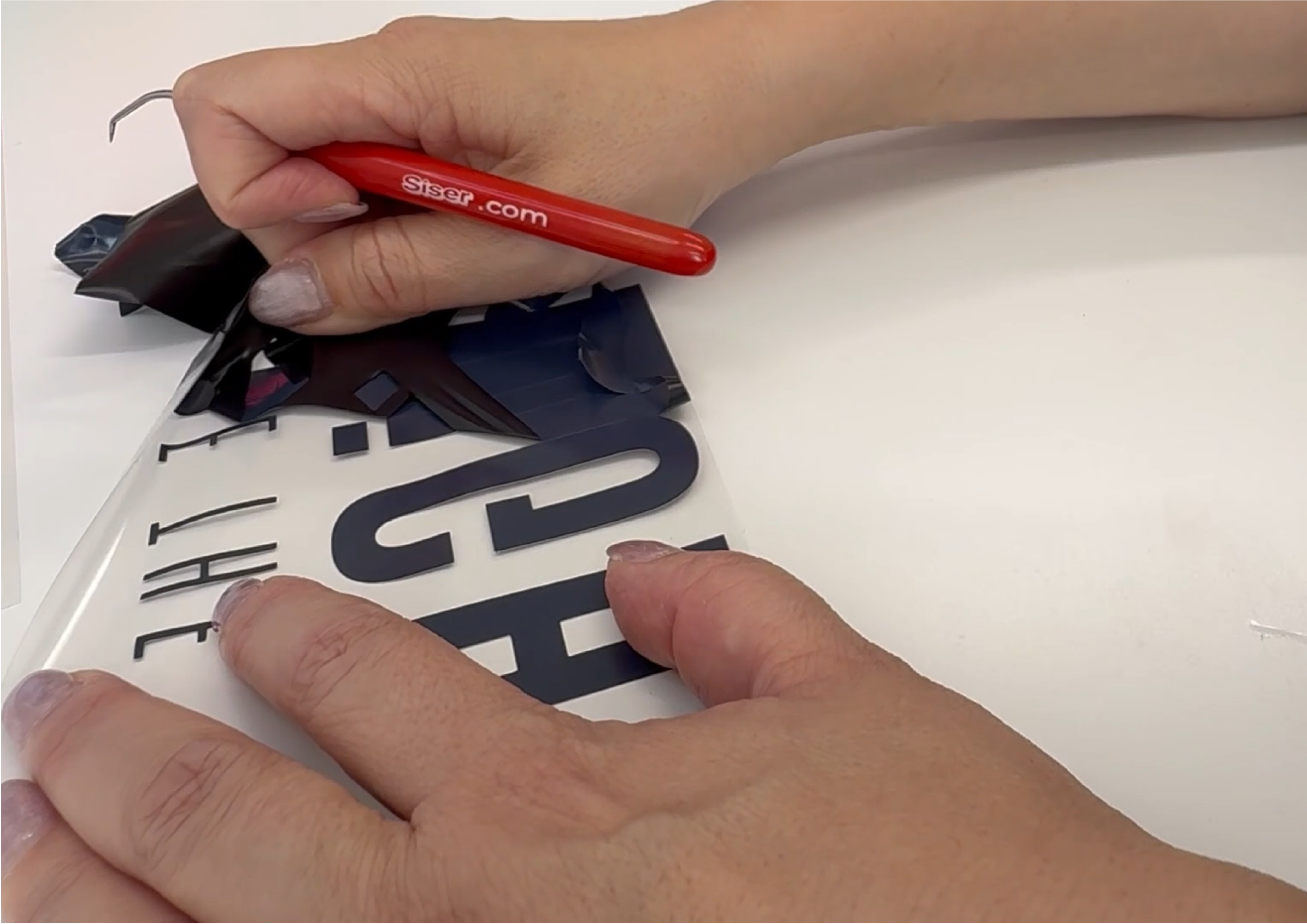
すべてのシートのカットが終わったら、不要な部分を取り除く「カス取り」をしましょう。
シートの角をカス取り棒で起こしたら、後は手でめくっていきます。
カス取りの際は、シートを上に引っ張らず、机と水平になるように低い位置から丁寧にめくるのがポイントです。
11Tシャツにアイロンシートを配置する
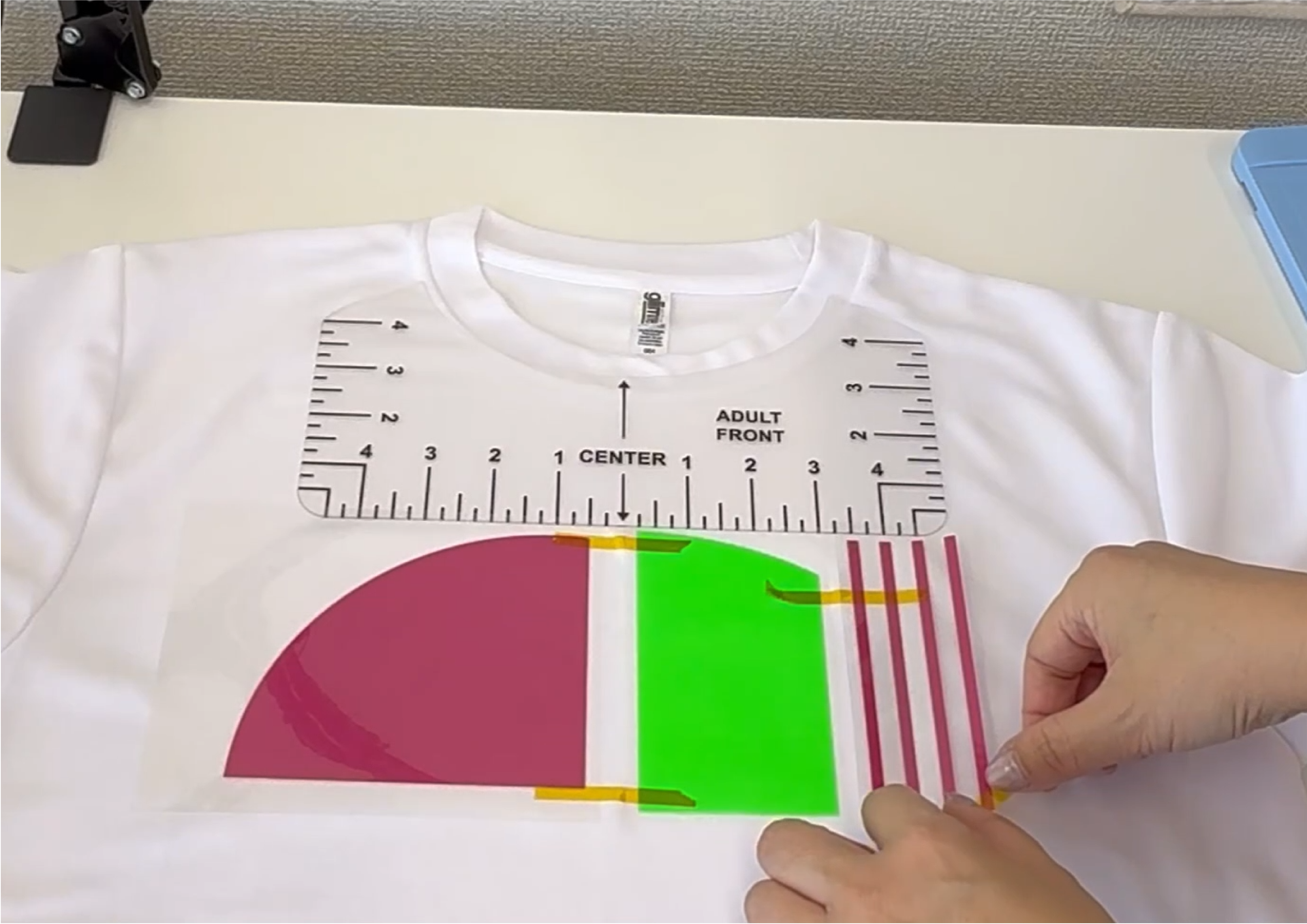
カス取りが終わったら、Tシャツにアイロンシートを配置します。
水平に配置するため、Tシャツの両脇を目安に定規や耐熱テープを置き、位置を確認します。
胸元にシートを配置する場合は、首元から指4本分ほど下を目安にすると、バランスよく仕上がります。
位置が決まったら、シートが動かないよう耐熱テープで固定します。
シワと湿気をとるために、アイロンシートを貼る前にTシャツをプレスする!
12アイロンシートをTシャツに圧着する
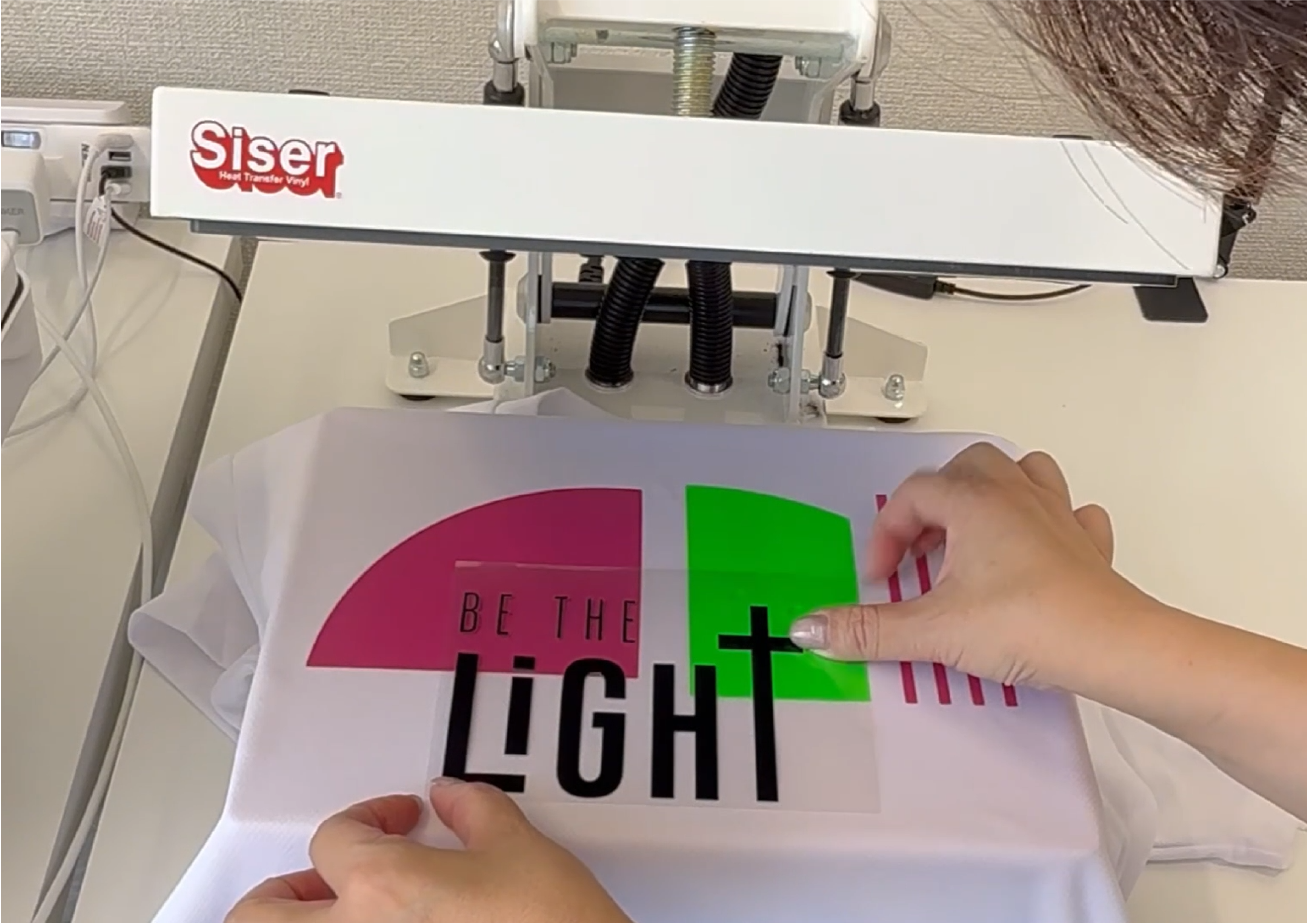
プレス機の温度を「150℃」に設定し、Tシャツが下の台からはみ出さないようにセットします。
※家庭用アイロンを使用する場合は、中温〜高温の間を目安にしてください。
まず、アイロンシートを2秒間プレスして仮止めし、熱いうちに透明フィルムをゆっくり剥がします。
次に、重ねるシートを所定の位置に合わせて配置して、クッキングシートを上からかぶせ、15秒間しっかり圧着します。
13オリジナルTシャツの完成
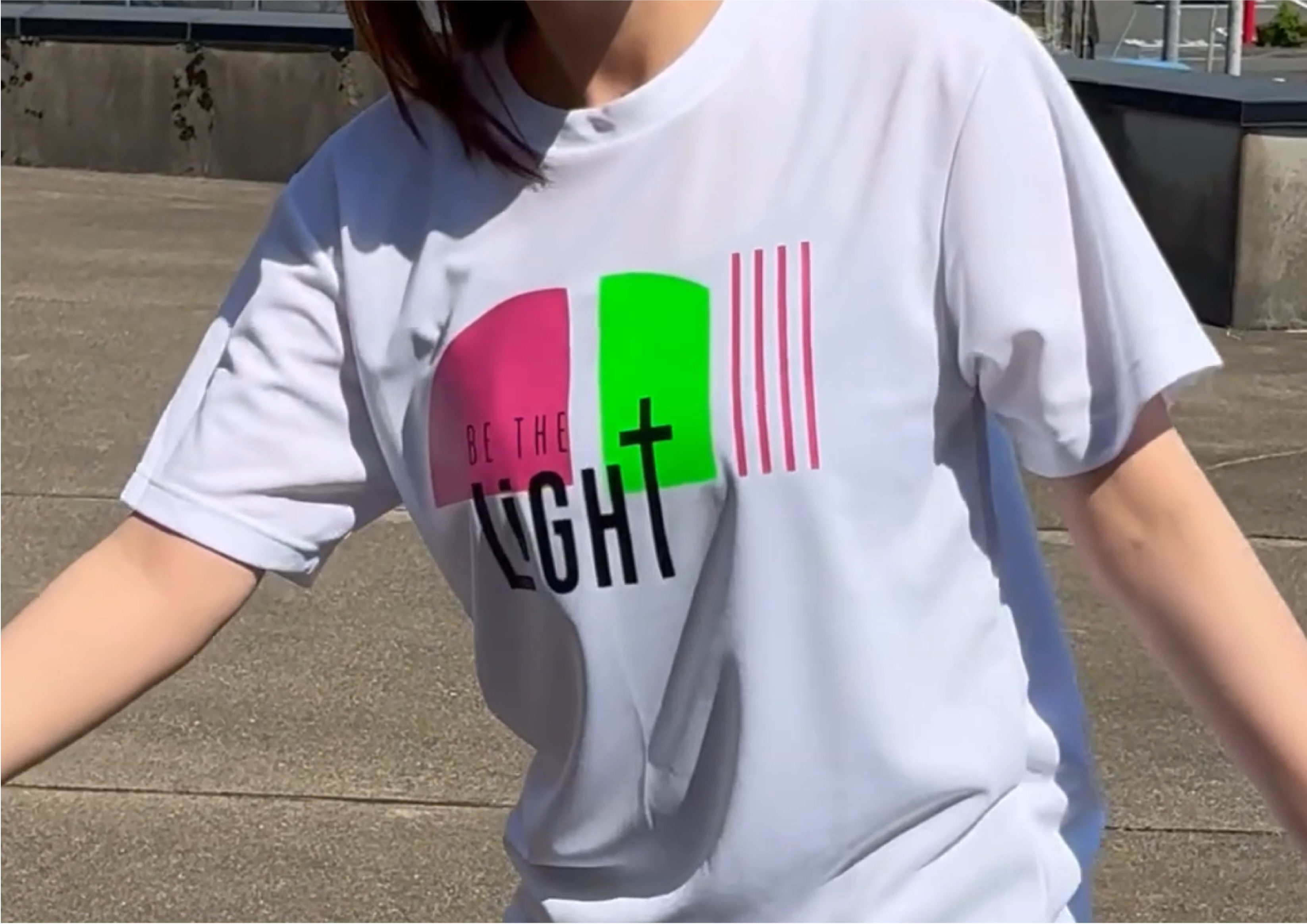
15秒間のプレスが終わったら、熱いうちに透明フィルムを剥がします。
シート全体に浮いている部分がないか確認し、問題がなければ完成です。
詳しい手順は、YouTube動画でも分かりやすくご紹介しています
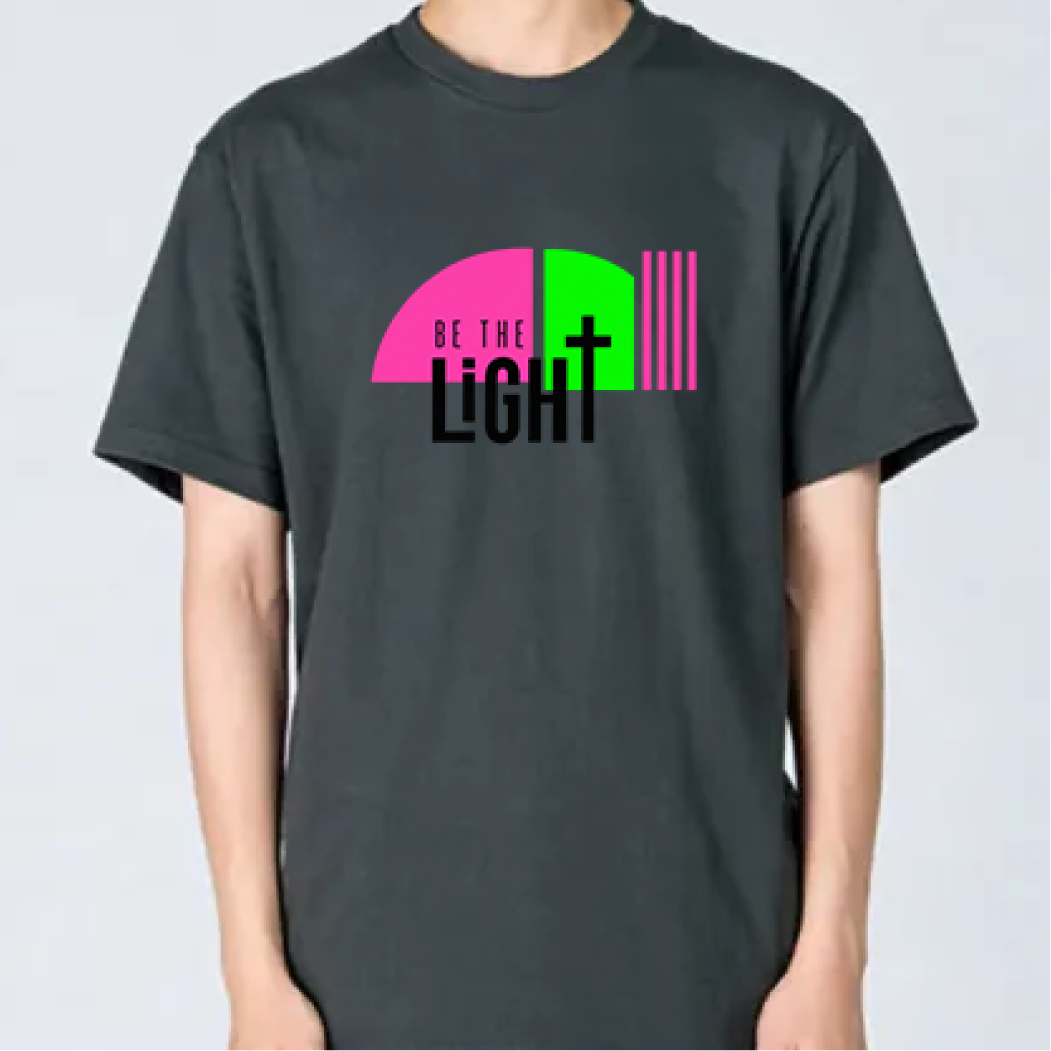
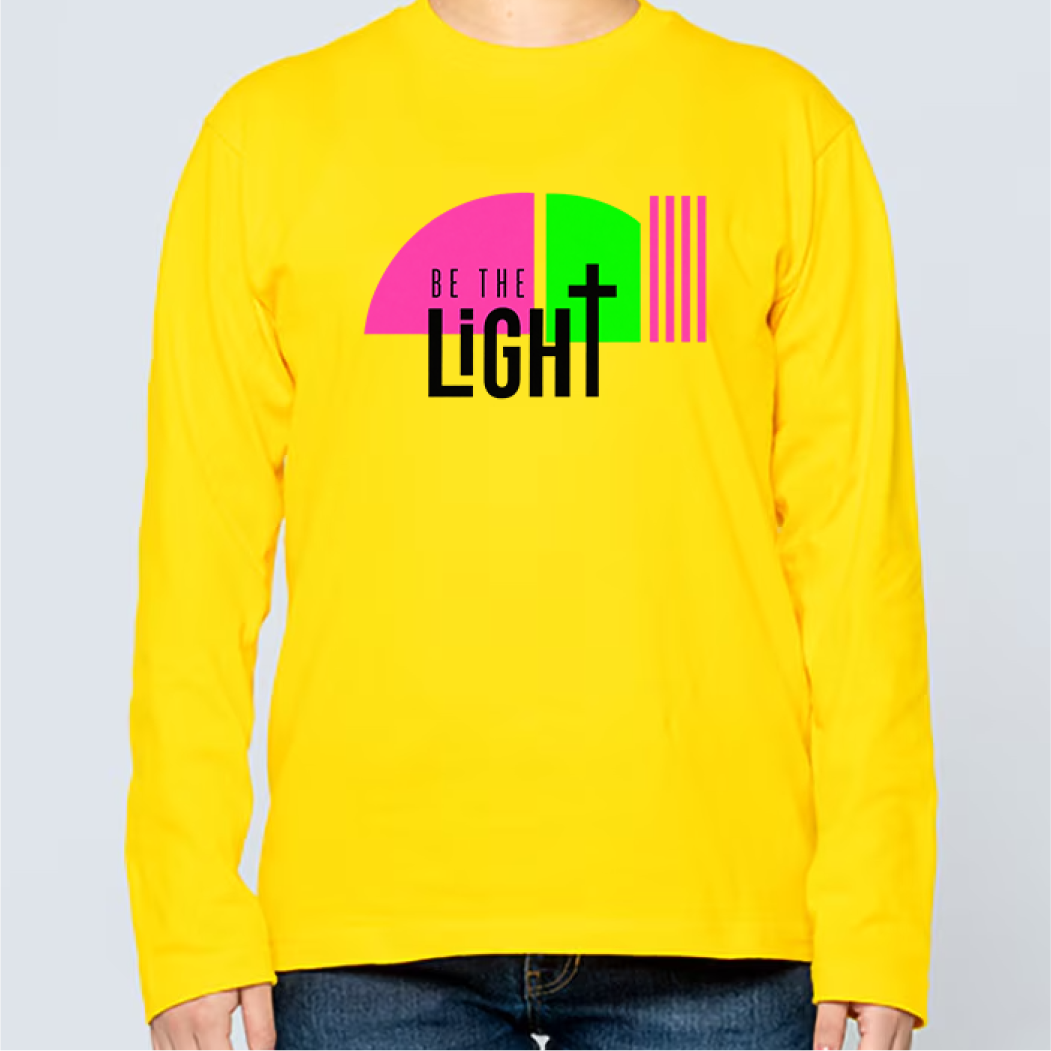
アイロンプリントでこんなオリジナルTシャツも作れます
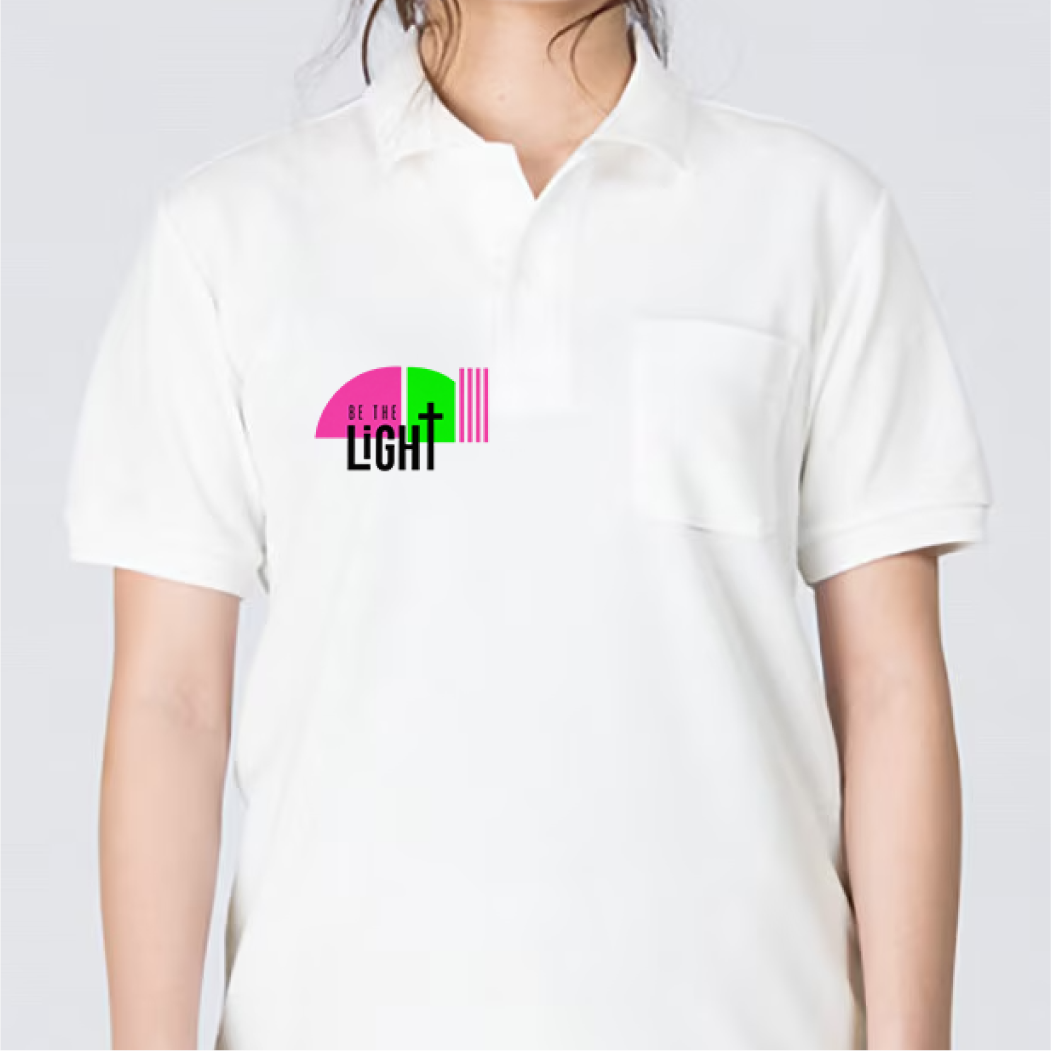
同じ作り方で、長袖やポロシャツなどさまざまなウェアをアレンジできます。
他にも様々な素材を取り揃えております

※専門店ならではのサポートも充実。あなたの作品作りを全力で応援します!

ハンドメイド素材専門店は、市販品のようなクオリティを実現するアイロン転写シートやステッカーシール、高精度カッティングマシンの販売店です。趣味のハンドメイドから、販売用オリジナルグッズの制作まで。あなたの「作りたい」を叶える高品質な素材と道具をお届けします。