



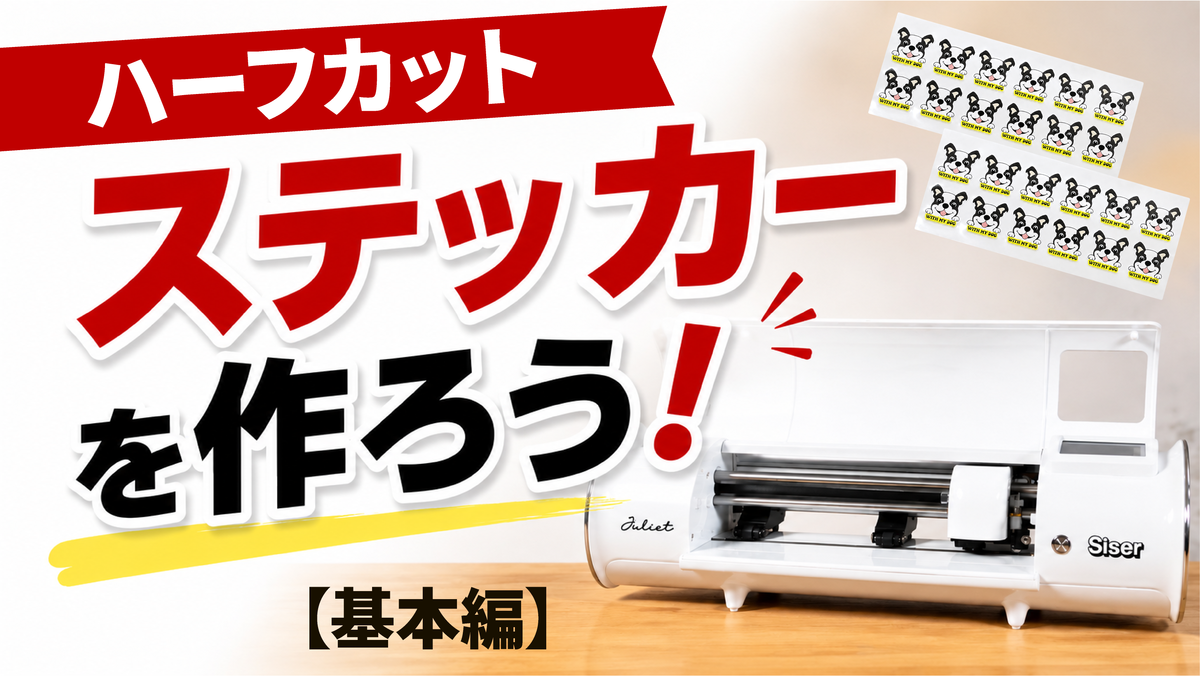
2026-09-04 11:20:42
オリジナルステッカーの作り方|カッティングマシンで自作【基本編】
オリジナルステッカーを自宅で作ってみたい方におすすめなのが、家庭用プリンターとステッカーシートを使った自作方法です。
好きなイラストや写真、ロゴをステッカーシートに印刷し、カッティングマシンでデザインの形に沿ってカットすれば、本格的なオリジナルステッカーを作ることができます。
今回はSiser Julietの「プリント&カット」機能と、家庭用プリンターで印刷できるステッカーシートを使ったオリジナルステッカーの作り方をご紹介します。
制作時間目安
30分〜難易度

オリジナルステッカーは自宅でも簡単に自作できます
「オリジナルステッカーを自作する」というと、専用の機械や特別な道具が必要だと思うかもしれません。
しかし、家庭用プリンターで印刷できるステッカーシートとカッティングマシンを使えば、自宅でも簡単にオリジナルステッカーを作ることができます。
好きなイラストやロゴ、写真などを使って自由にデザインできるため、自分用はもちろん、ハンドメイド作品やオリジナルブランドの商品、ショップのノベルティ作りにもおすすめです。
オリジナルステッカーを自作するために必要なもの
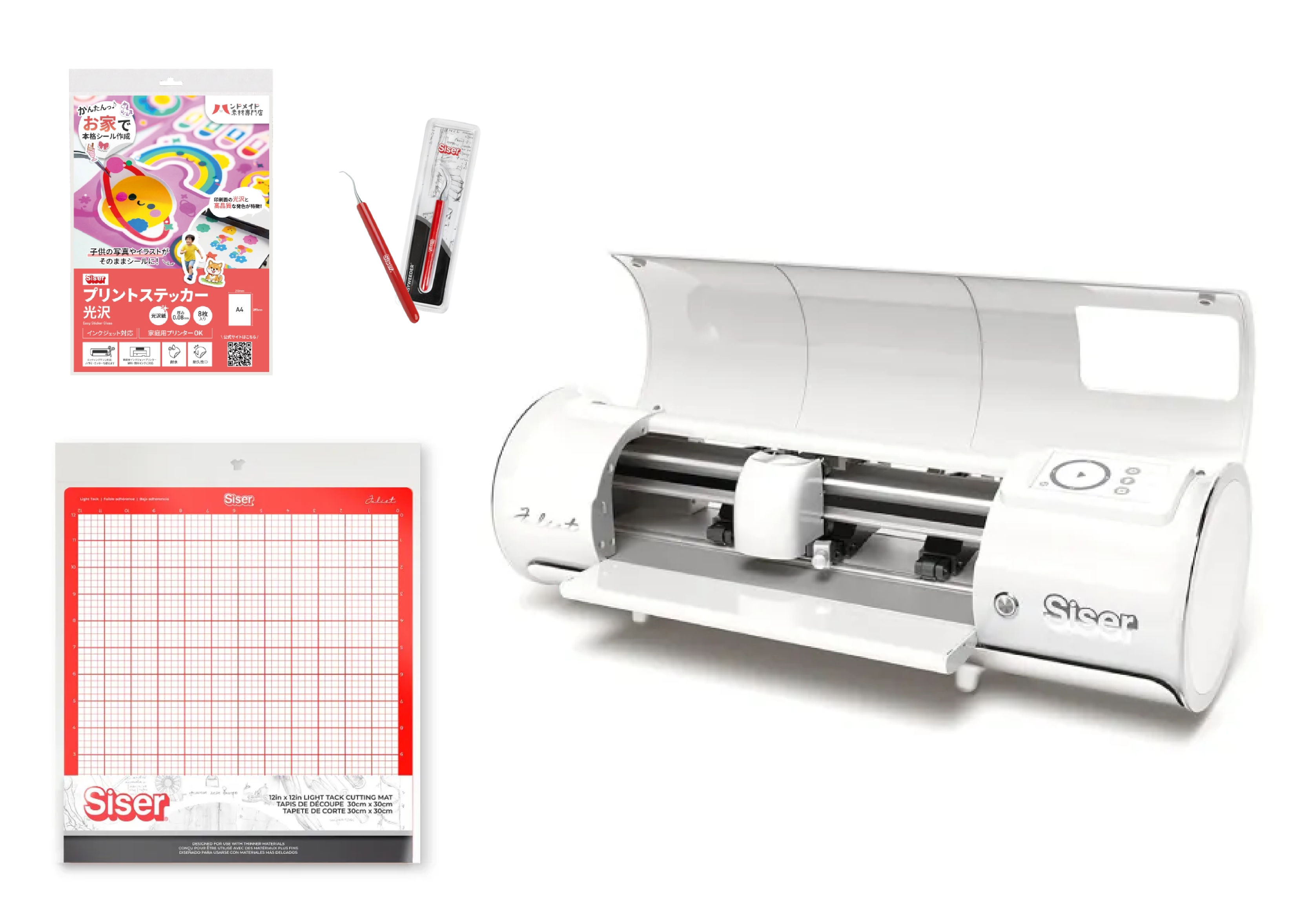
オリジナルステッカーを自作するために必要なもの
- ・カッティングマシン Siser Juliet
- ・家庭用インクジェットプリンター
- ・プリント用ステッカーシート
- ・粘着カッターマット
- ・カス取り棒 Weeder
用途から選ぶステッカーシート比較
オリジナルステッカーの作り方は同じでも、選ぶステッカーシートによって見え方や適したデザインが変わります。
作りたいステッカーの用途や仕上がりのイメージに合わせて素材を選んでみましょう。
以下は、当店で取り扱いのある光沢、マット、透明、ホログラムの一般的な選び方の目安です。
| 素材 | 向いている用途 | 見え方・仕上がり |
|---|---|---|
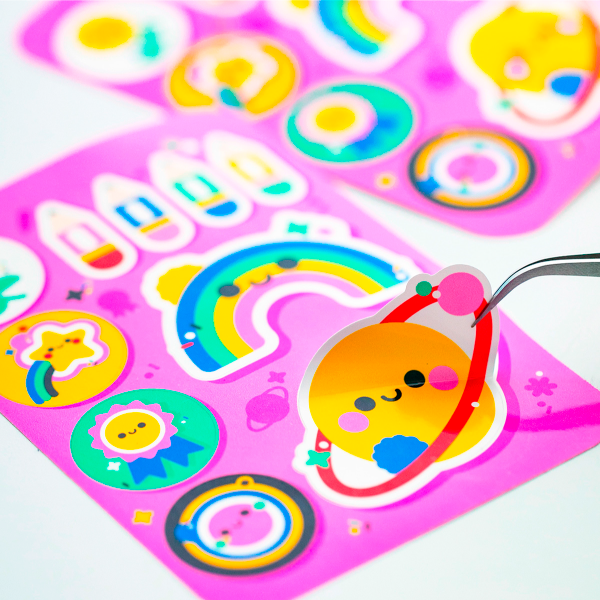 光沢 光沢 |
写真やイラストを印象的に見せるステッカー | 表面につやがあり、光を反射する |
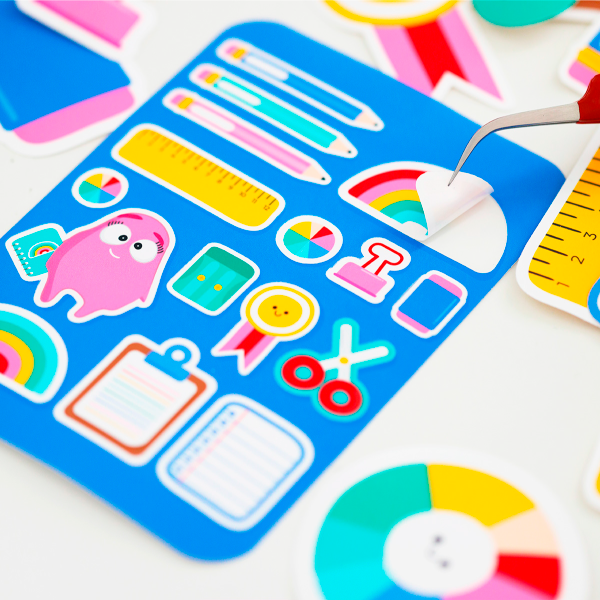 マット(つや消し) マット(つや消し) |
文字入りのラベルや、落ち着いた雰囲気のデザイン | つやが無く、光の反射を抑える |
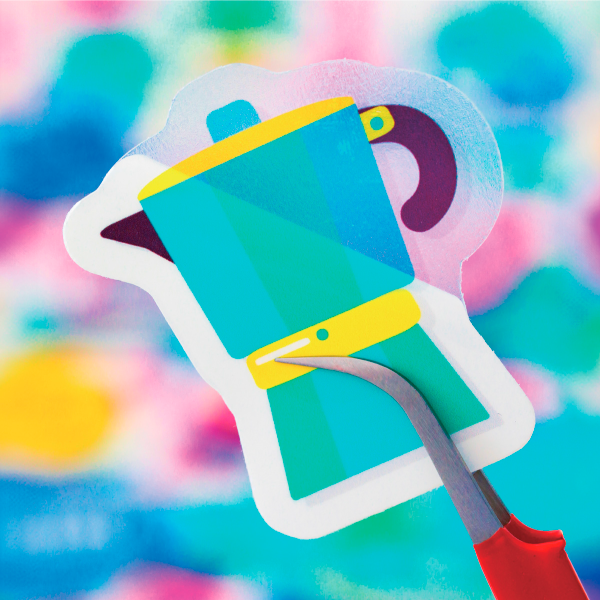 透明 透明 |
色や質感を生かしたデザイン | 背景が透けていて、デザインが貼り付け面になじみやすい |
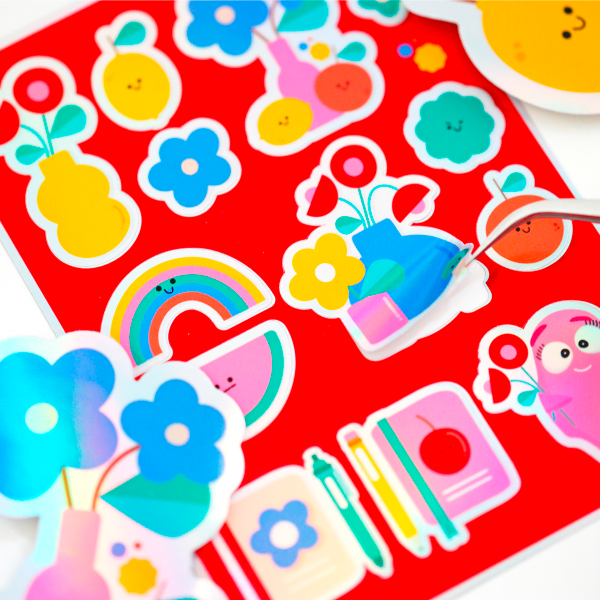 ホログラム ホログラム |
アクセントを加えたいステッカーや存在感のあるデザイン | 見る角度や光の当たり方によって輝き方が変わる |
水濡れ・摩擦・屋外使用を確認するチェックリスト
ステッカーを貼る場所や使い方について、次の項目を確認しましょう。
当てはまる項目がある場合は、ラミネートフィルムや保護フィルムなどの表面加工が必要かどうか検討する際の目安になります。
- 水濡れの可能性がある:水回りで使用する、飲み物の容器に貼る、雨に触れる可能性がある場合は、ステッカーシートの耐水性と保護加工の可否を確認します。
- 摩擦が起こりやすい:頻繁に手で触れるものや、持ち運びによってほかの物とこすれやすい場所に貼る場合は、ラミネート加工を推奨します。
- 屋外で使用する:屋外で使用する場合は、耐水性だけで判断せず、商品に屋外対応の記載があるか確認します。記載がない素材を屋外用と判断しないようにしましょう。
ラミネート加工の可否や効果、耐水性、屋外対応の有無は商品ごとに異なります。
ステッカーシートとラミネートフィルムの組み合わせを含め、使用前に各商品の仕様や注意事項を確認してください。
対応するプリンター方式や推奨される用紙設定は、商品ごとに異なる場合があります。
印刷前に商品ページやパッケージの記載を確認してください。
また、水濡れや摩擦が想定される用途では、ステッカーシートの耐水性やラミネート加工の可否を確認し、未確認の素材を屋外用と判断しないようにしましょう。
カッティングマシンで簡単!オリジナルステッカーの作り方【8ステップ】
1デザインを作成する
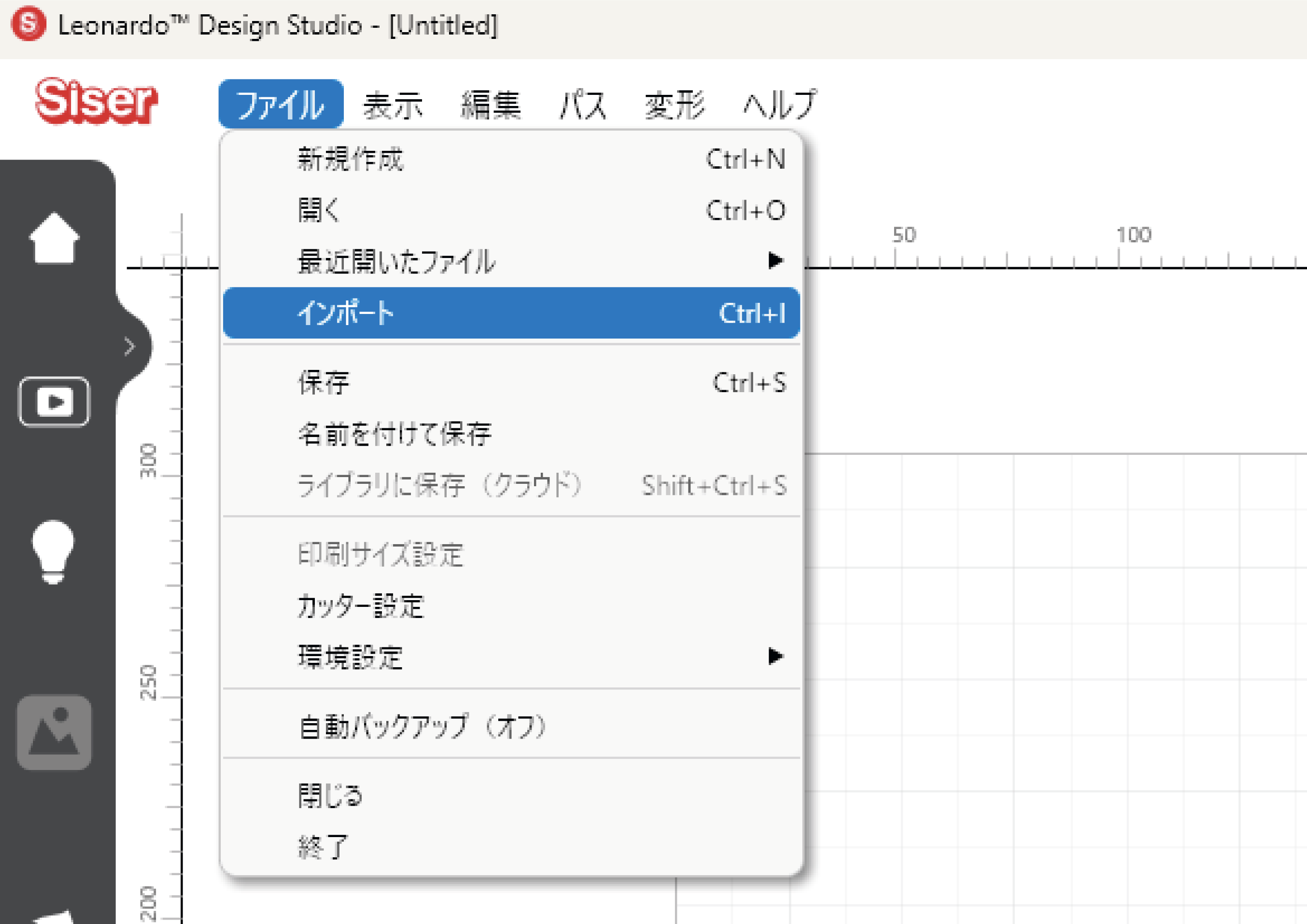
今回は、PNG形式のデータを使ってオリジナルステッカーを作成する方法をご紹介します。
[ファイル]-[インポート]から、使用するPNGデータを読み込みます。
きれいに印刷し、デザインの輪郭に沿ってカットするため、読み込み前後に次の項目を確認しましょう。
- データ形式:この手順ではPNG形式を使用します。他の形式を使用する場合は、あらかじめソフトで読み込める形式か確認してください。
- 背景の透過:デザインの形に沿って仕上げたい場合は、不要な背景が透明になっているか確認します。白や色付きの背景もデザインとして印刷したい場合はそのまま残します。
- 実際の仕上がりサイズ:読み込んだデザインを、完成させたいステッカーの大きさに合わせます。画面上の見た目だけで判断せず、印刷時のサイズを確認してください。
- 輪郭付近の余白:文字やロゴなどの重要な要素がカットラインに近すぎないよう、輪郭の内側に余白を設けます。背景付きのデザインでは、カット位置がわずかにずれても目立ちにくいよう輪郭の外側まで背景を広げておきます。
- 画像の鮮明さ:小さな画像や低解像度の画像を大きく拡大すると、印刷時に輪郭の粗さやぼやけが目立つ場合があります。実際の仕上がりサイズで、文字や線、画像が鮮明に見えるか確認してください。
- 印刷可能範囲:デザインやカットラインが用紙の印刷可能範囲からはみ出さないように配置します。トランジットマーク(印刷位置を機械が認識するための目印)の周囲にも、デザインを重ねないようにしてください。
そのあと、[文字ツール]でお好きな文字を入力し、フォントや文字サイズ、位置を調整してデザインを仕上げます。
2カットラインを作成する
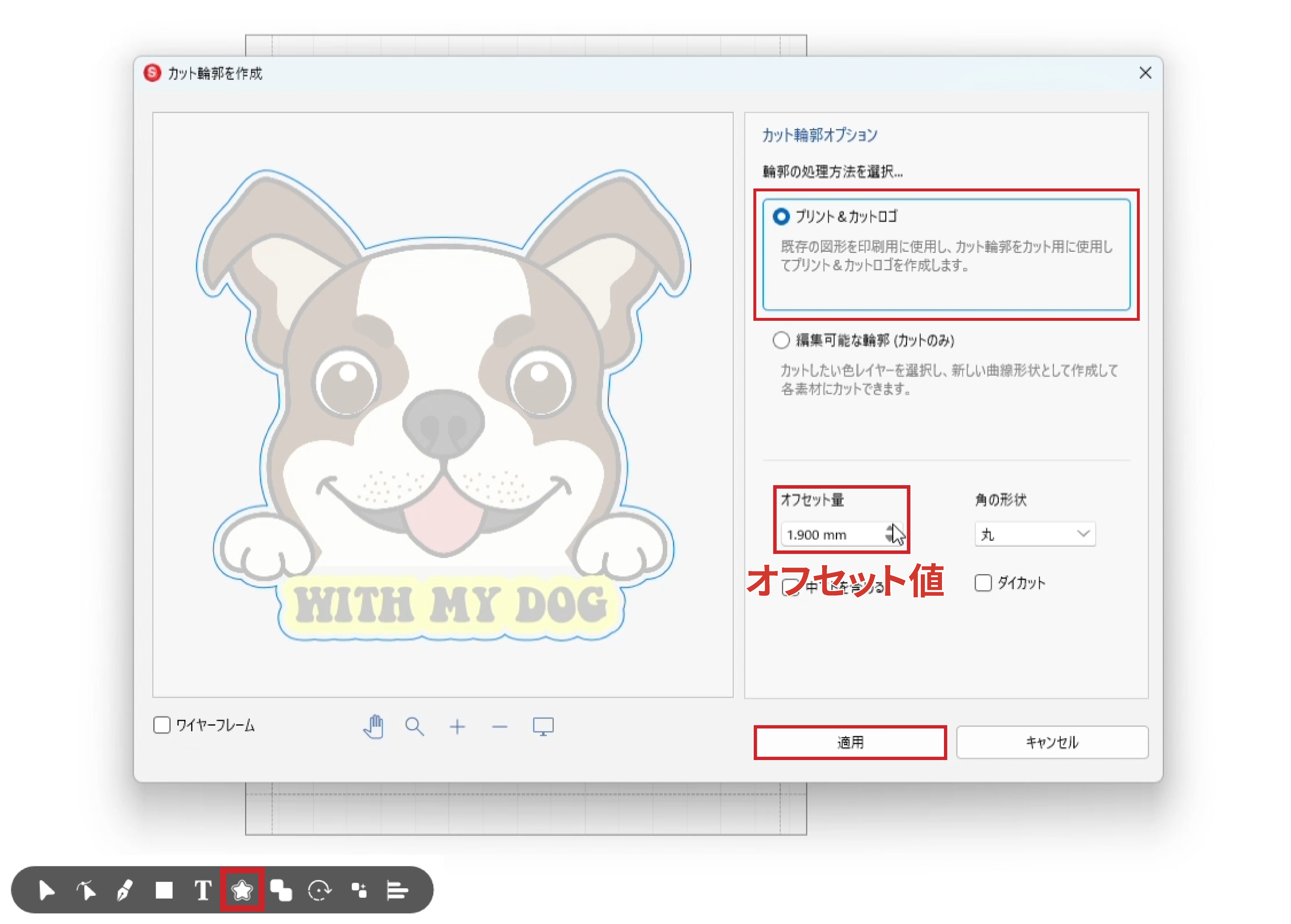
デザイン全体を選択し、画面下部の星形アイコン[輪郭線作成ツール]をクリックします。
[プリント&カットロゴ]を選択し、[オフセット量]を調整して、お好みの太さのカットラインを作成します。
3用紙いっぱいにデザインをコピー (面付け機能)
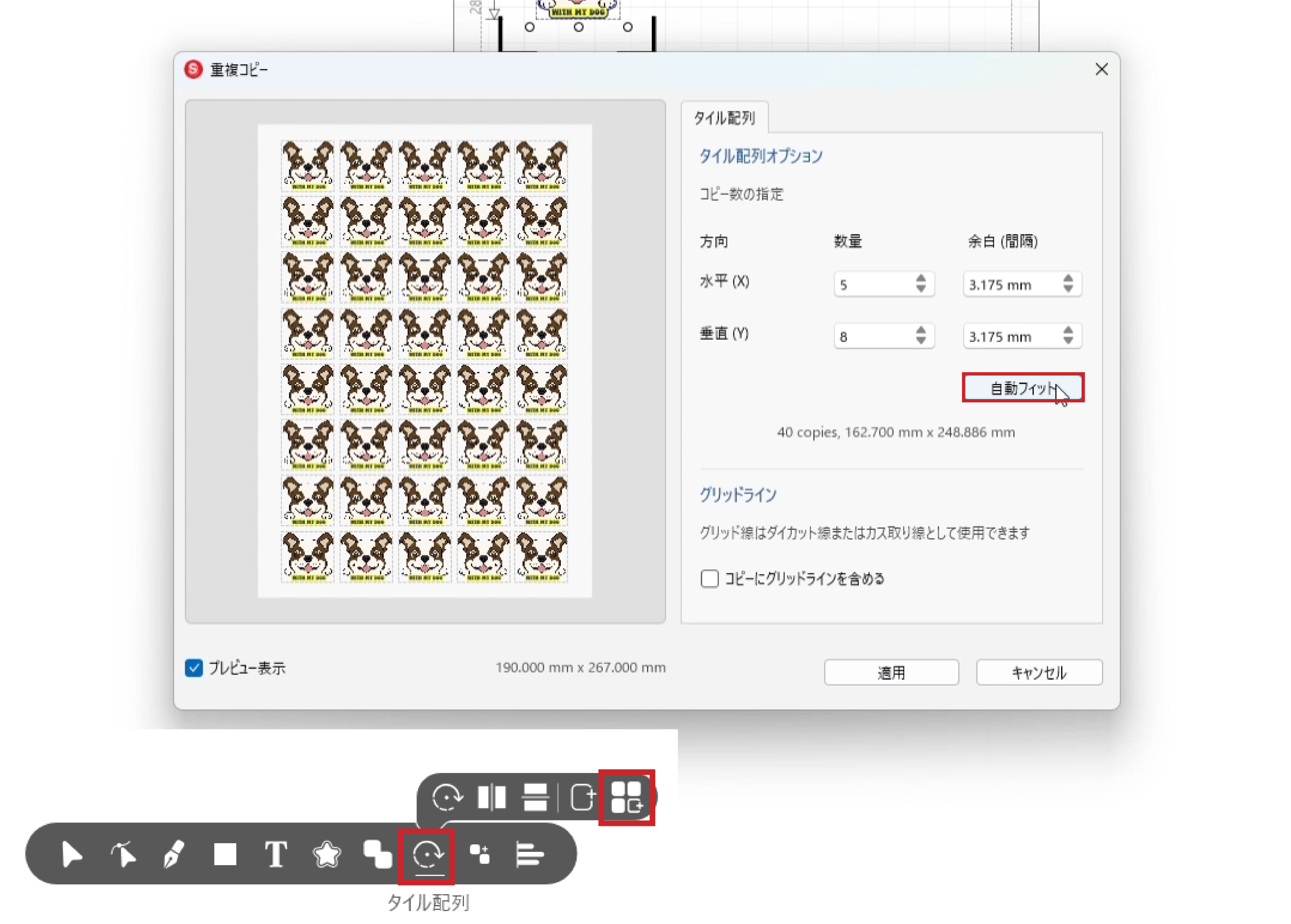
用紙いっぱいにデザインを配置したい場合は、[タイル配列]から【自動フィット】をクリックします。
必要に応じて、上下左右の間隔をお好みに合わせて調整してください。
4トランジットマークを確認する
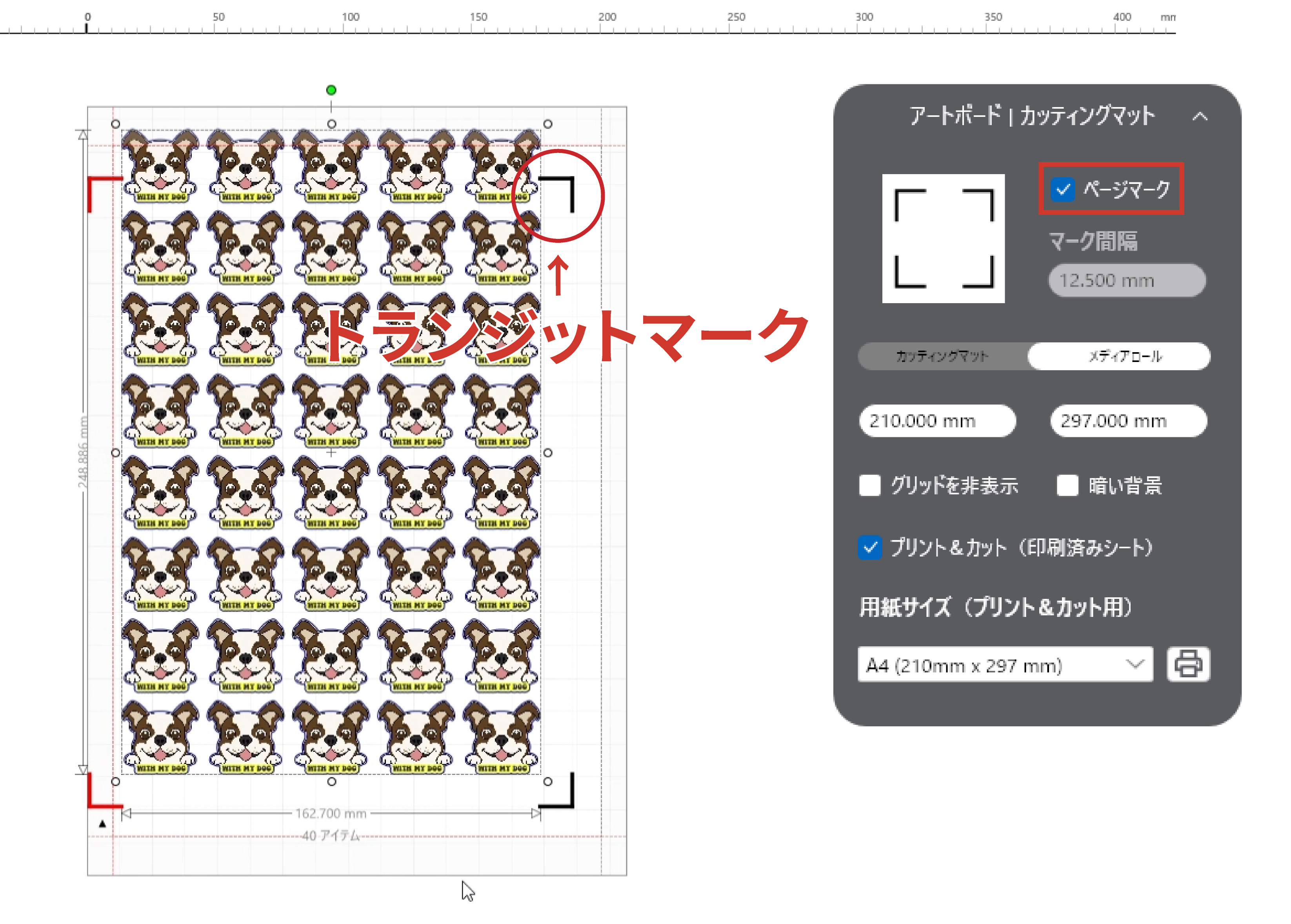
トランジットマークは、印刷したデザインの位置をカッティングマシンが認識し、カット位置を合わせるために使います。
すべてのトランジットマークが黒色になっていることを確認します。
赤色のトランジットマークがある場合は、すべて黒色になるようにデザインの位置を調整してください。
5デザインを印刷する
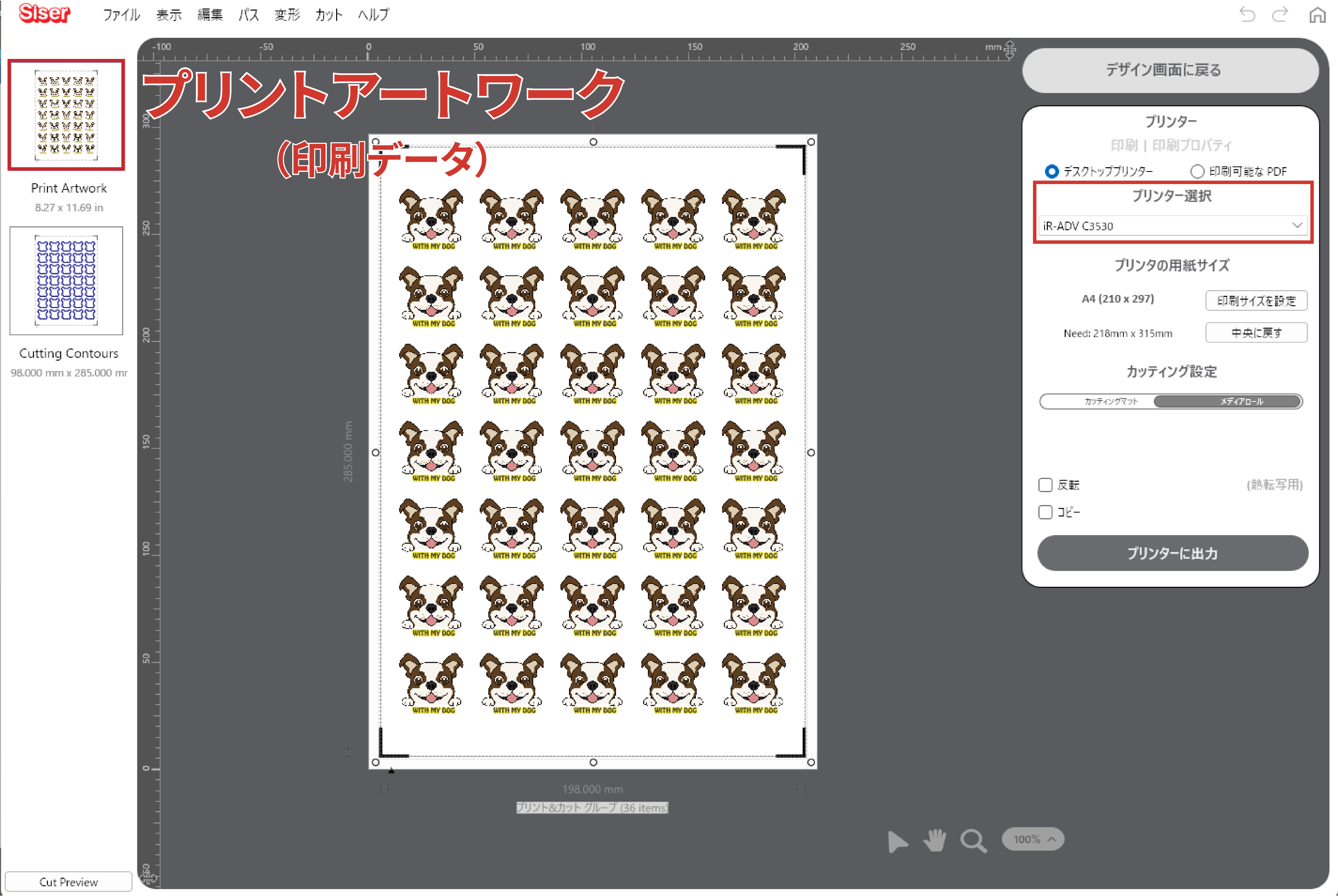
左側のプレビューから[プリントアートワーク]を選択し、使用するプリンターと用紙サイズを確認したら、【SEND TO PRINTER】をクリックします。
必要に応じて[プロパティ]を開き、用紙の種類などの印刷設定を変更してください。
プリンターの設定画面に表示される名称は機種によって異なる場合があります。
※紙詰まりを防ぐため、1枚ずつ印刷してください。
※印刷後は、最低5分間自然乾燥させてください。
6カッティングマシンJulietにマットをセットする
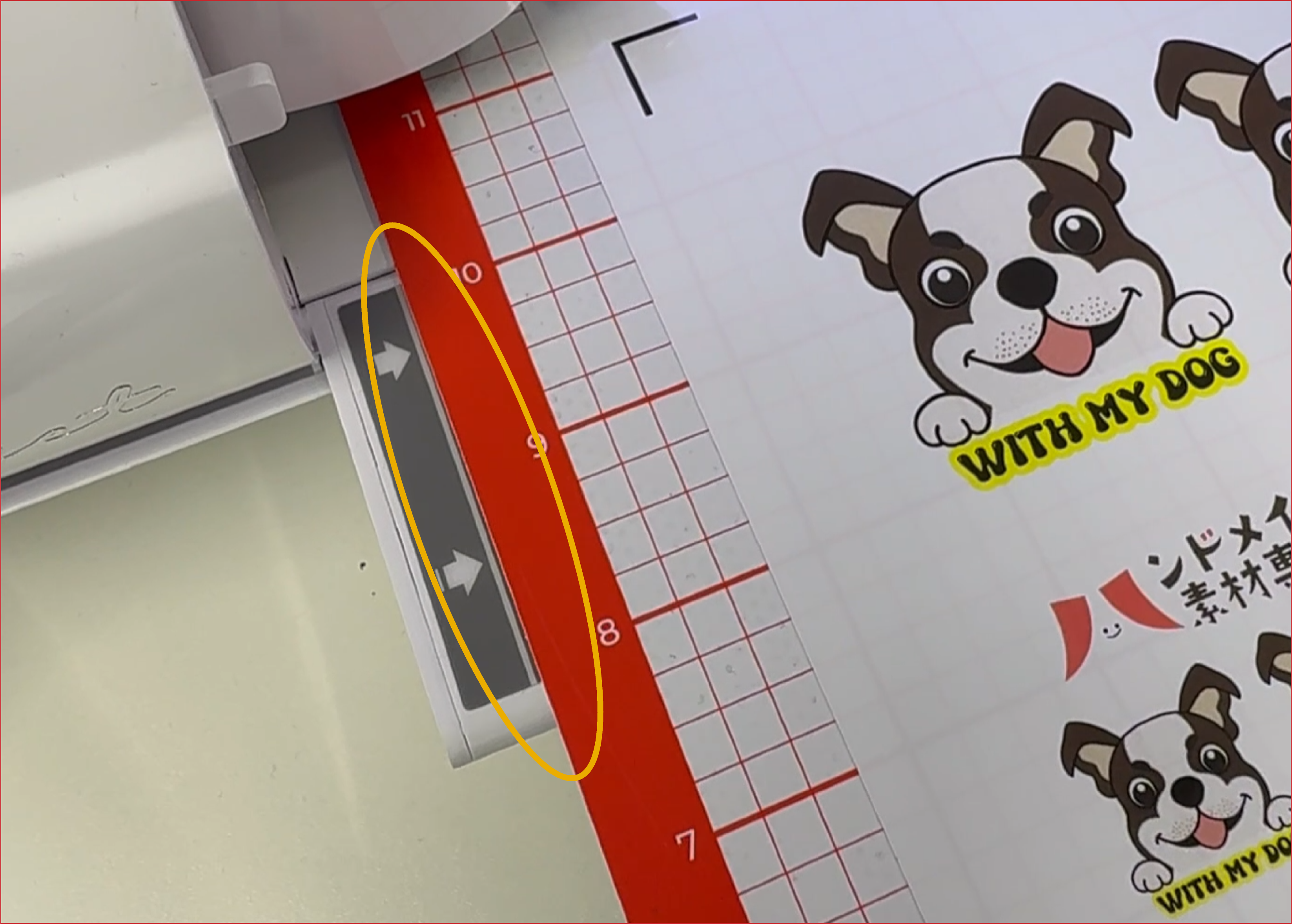
印刷したステッカーシートを粘着マットに貼り、Julietの白いガイド線に合わせてマットをセットします。
マットが斜めになっていないことを確認したら、操作パネルの上向き矢印をタップして挿入します。
本番カットに進む前に、Julietのテストカット・カット設定ページで基本の確認方法を事前にチェックしてください
切断不良の原因を切り分けやすくなります。
本番前のテストカットと失敗時の確認
本番カットの前に、ステッカーシートの余白などで小さくテストカットを行い確認します。
最初からすべてをカットせず、結果を確認してから本番カットに進むことで材料の無駄を抑えやすくなります。
台紙まで切れる、ステッカーの表面層が切れていない、デザインとカットラインの輪郭がずれるといった場合は、次の順番で確認してください。
- カット設定を確認する:台紙まで切れる場合は設定が強すぎないか、表面層が切れない場合は設定が弱すぎないかを確認し、少しずつ調整して再度テストカットします。
- トランジットマークを確認する:トランジットマークが欠けたり、汚れたり、ほかのものに隠れたりしていないかを確認します。
- 用紙とマットの傾きを確認する:ステッカーシートが粘着マットにまっすぐ貼られているか、マットがJulietの白いガイド線に沿ってセットされているかを確認します。
7カッティングマシンJulietでカットする
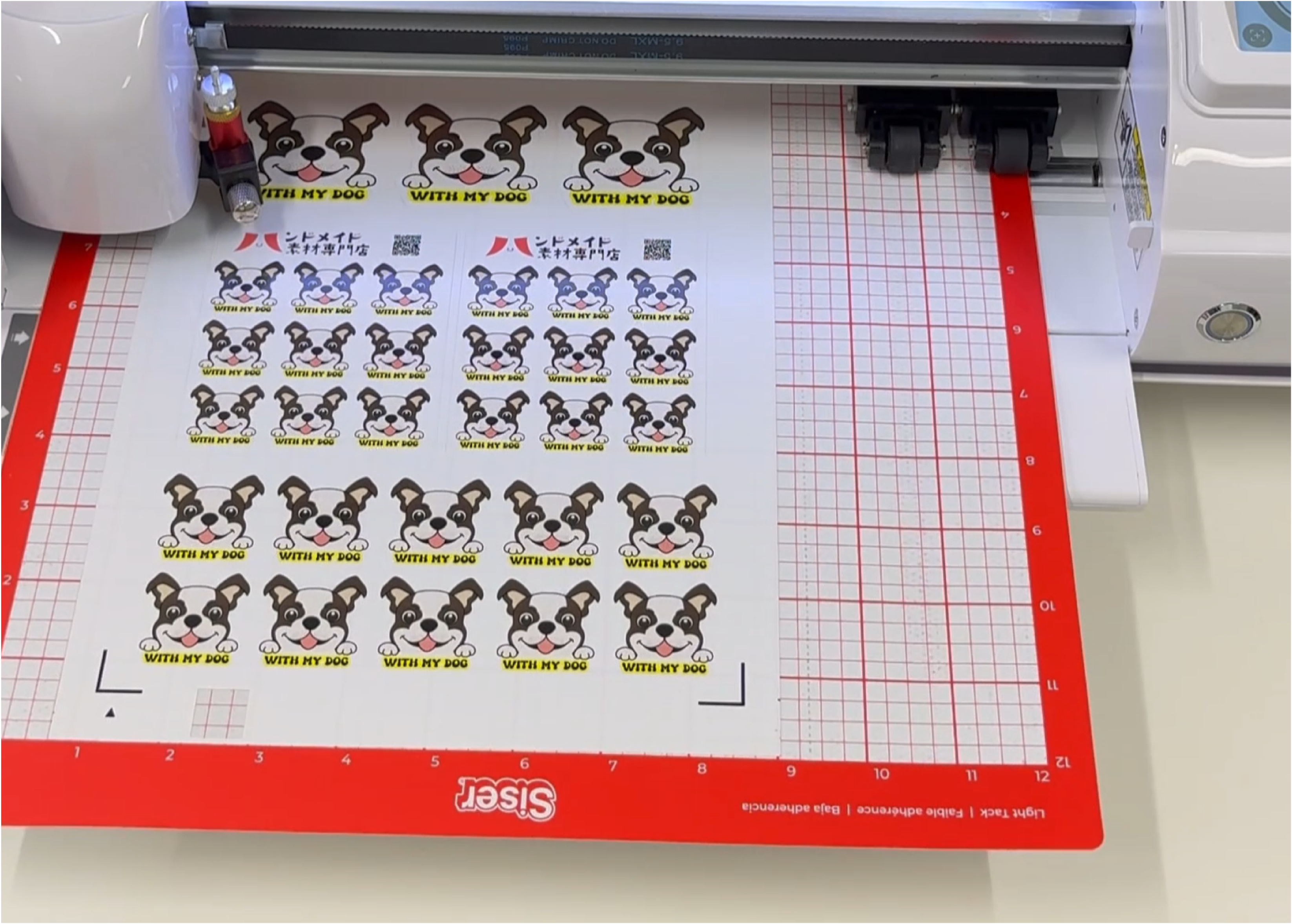
カット設定を確認したら、Julietへデータを送信し、カットを開始します。
8完成
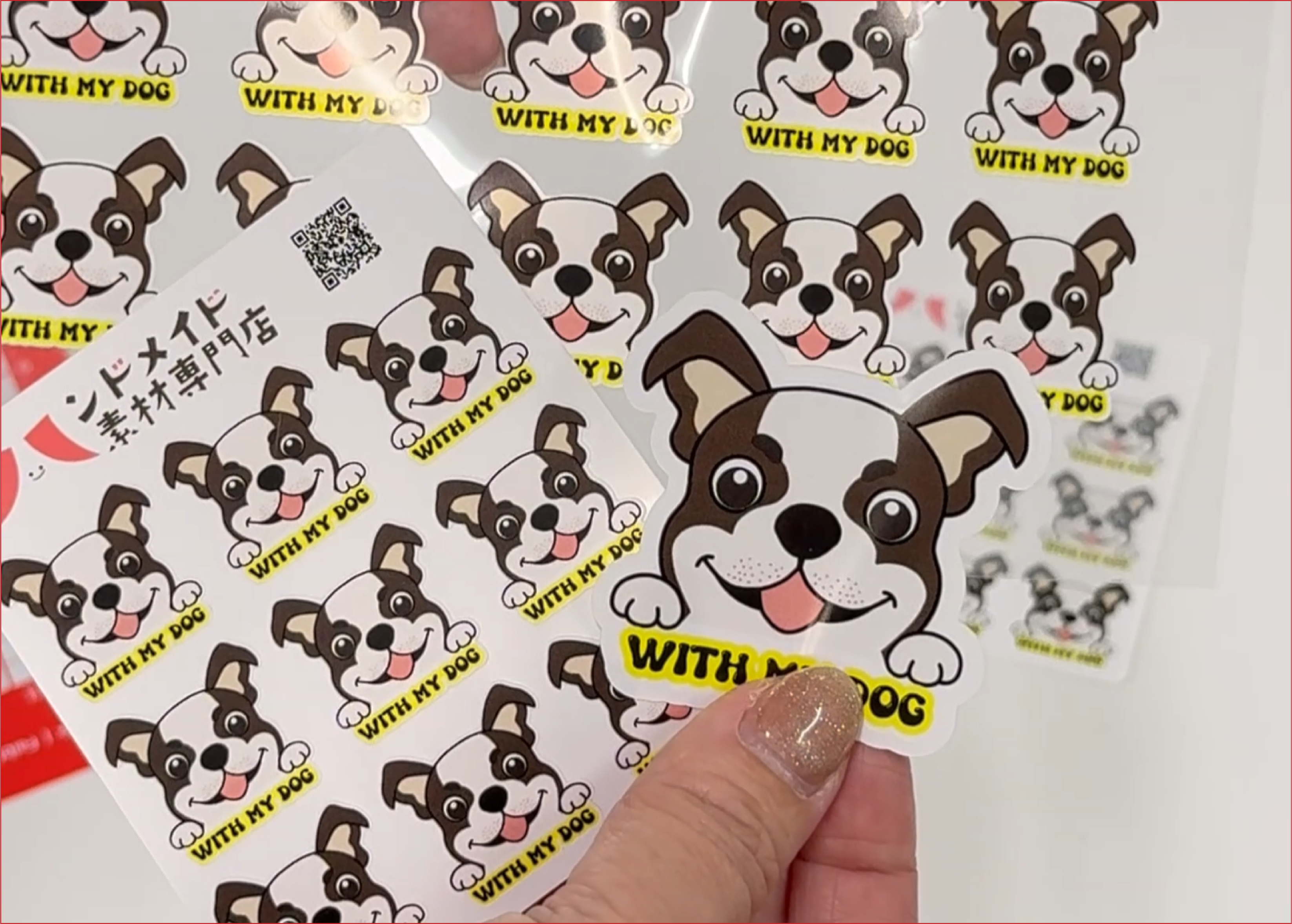
粘着マットからステッカーシートをゆっくり剥がしたら、オリジナルステッカーの完成です。
詳しい手順はYouTube動画で分かりやすくご紹介しています
他にもこんなステッカーが作れます
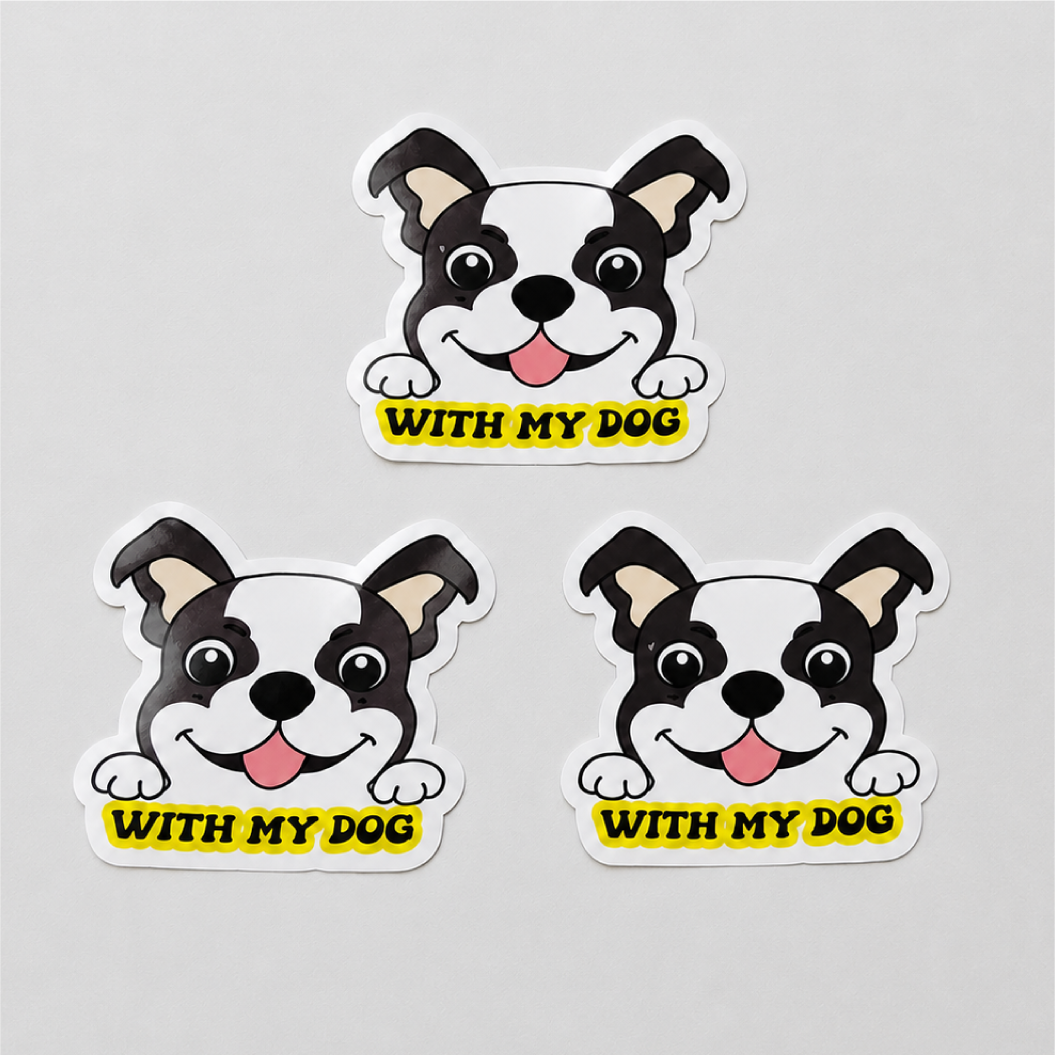
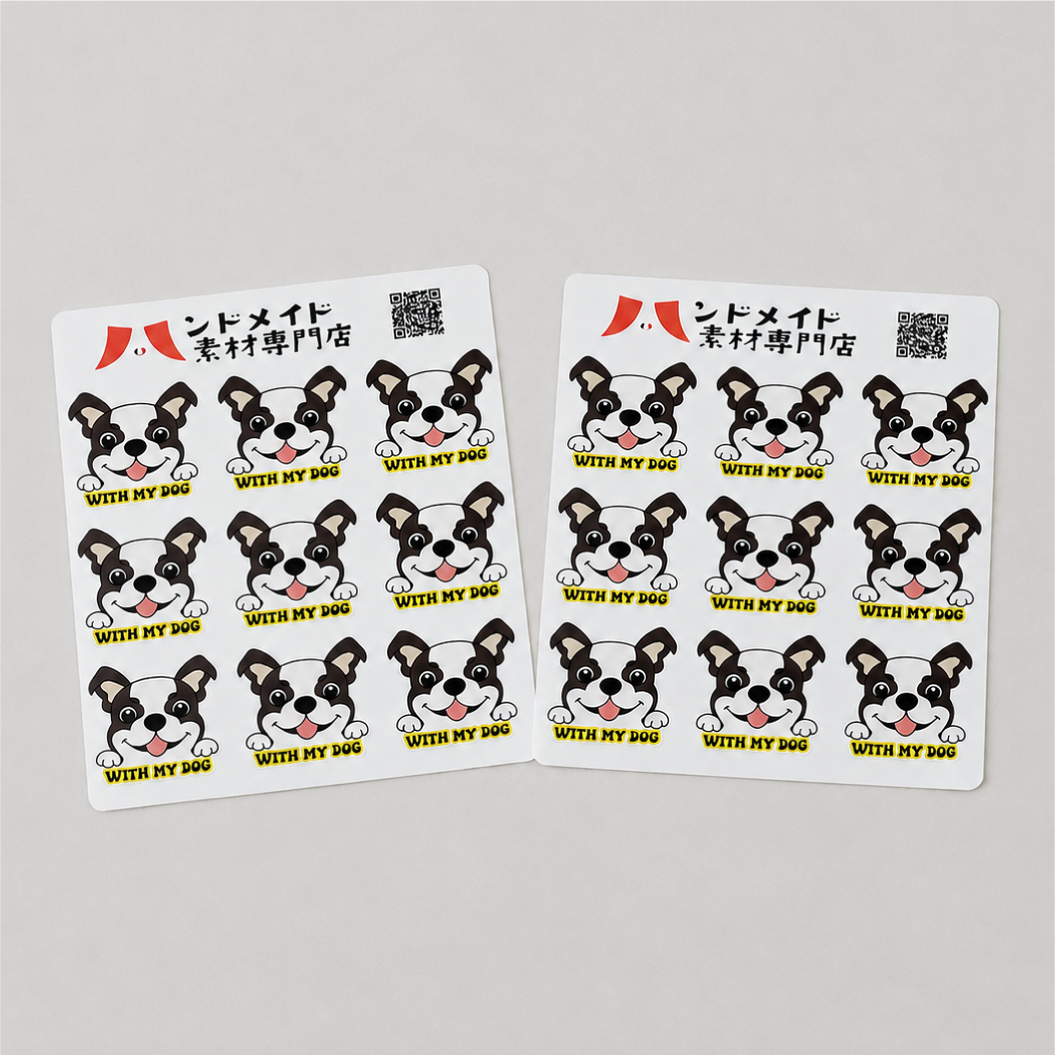
ロゴ入り台紙付きステッカーや、ダイカットとハーフカットを組み合わせたオリジナルステッカーなどの作成も可能です。
ダイカットとハーフカットの違い
- ダイカット(フルカット):デザインの輪郭に沿ってステッカーのシート表面層と台紙を一緒に切り抜く仕上げです。ステッカーを1枚ずつ配布したい場合や、デザインの形を生かした単体のステッカー作成に向いています。
- ハーフカット:表面のステッカー層だけを切り、台紙は切らずに残す仕上げです。1枚の台紙に複数のステッカーをまとめたい場合や、シールシートとして仕上げたい場合に向いています。
1枚ずつ独立した形に仕上げるならダイカット、複数のステッカーを台紙に残して使いやすくまとめるならハーフカット、を目安に用途に合った完成形を選びましょう。
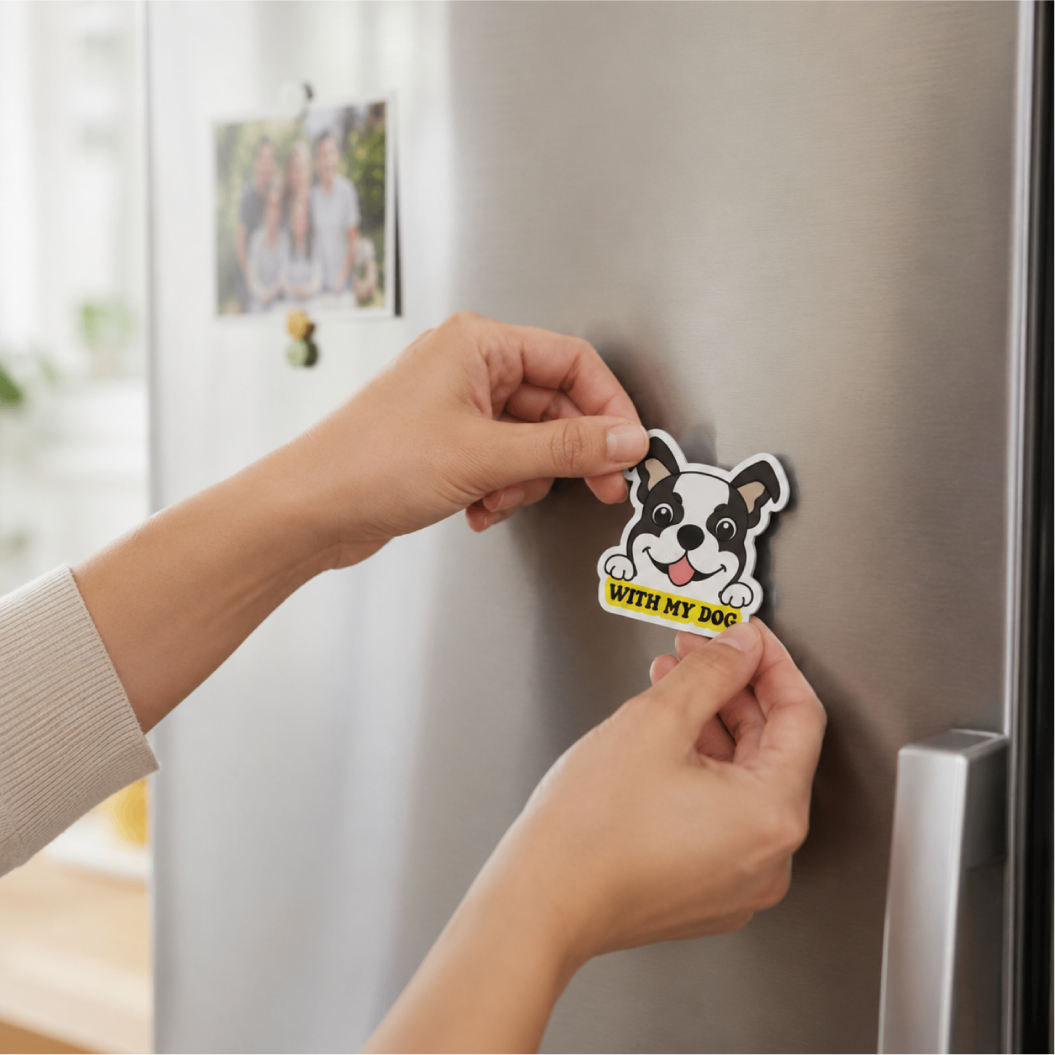
他にも様々な素材を取り揃えております
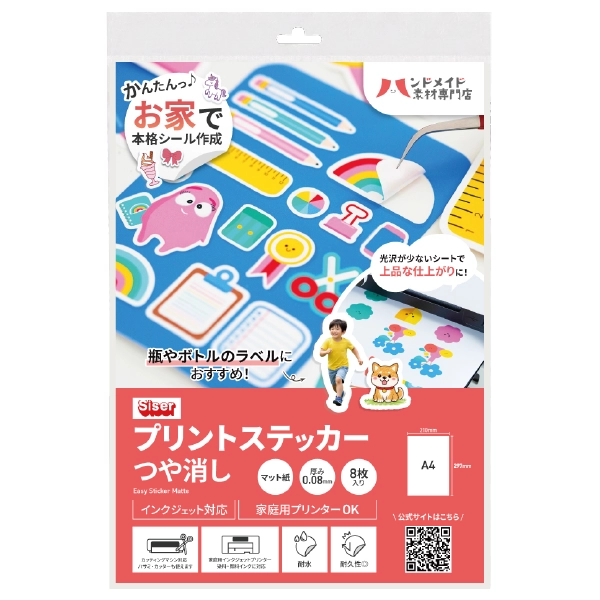
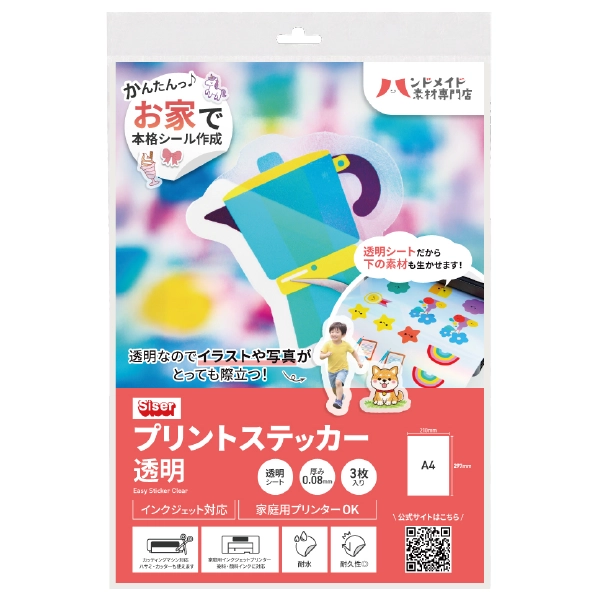
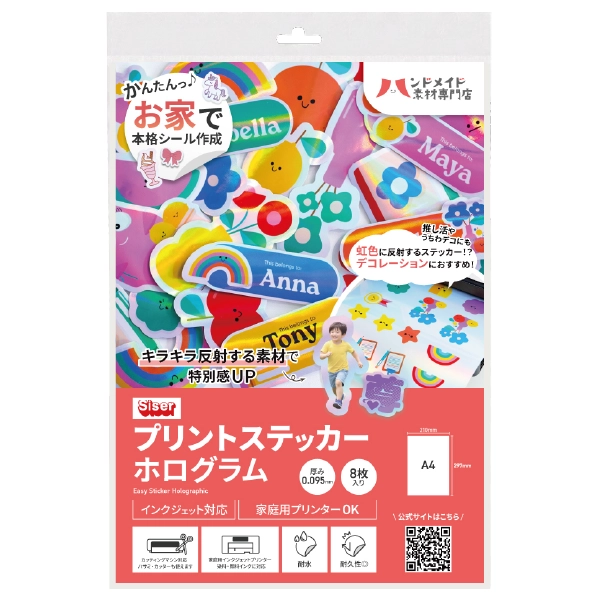
専門店ならではのサポートも充実。あなたの作品作りを全力で応援します!

ハンドメイド素材専門店は、市販品のようなクオリティを実現するアイロン転写シートやステッカーシール、高精度カッティングマシンの販売店です。趣味のハンドメイドから、販売用オリジナルグッズの制作まで。あなたの「作りたい」を叶える高品質な素材と道具をお届けします。