


2026-10-20 17:58:47
【応用編】ダイカットステッカーの作り方|ハーフカットと組み合わせて自作
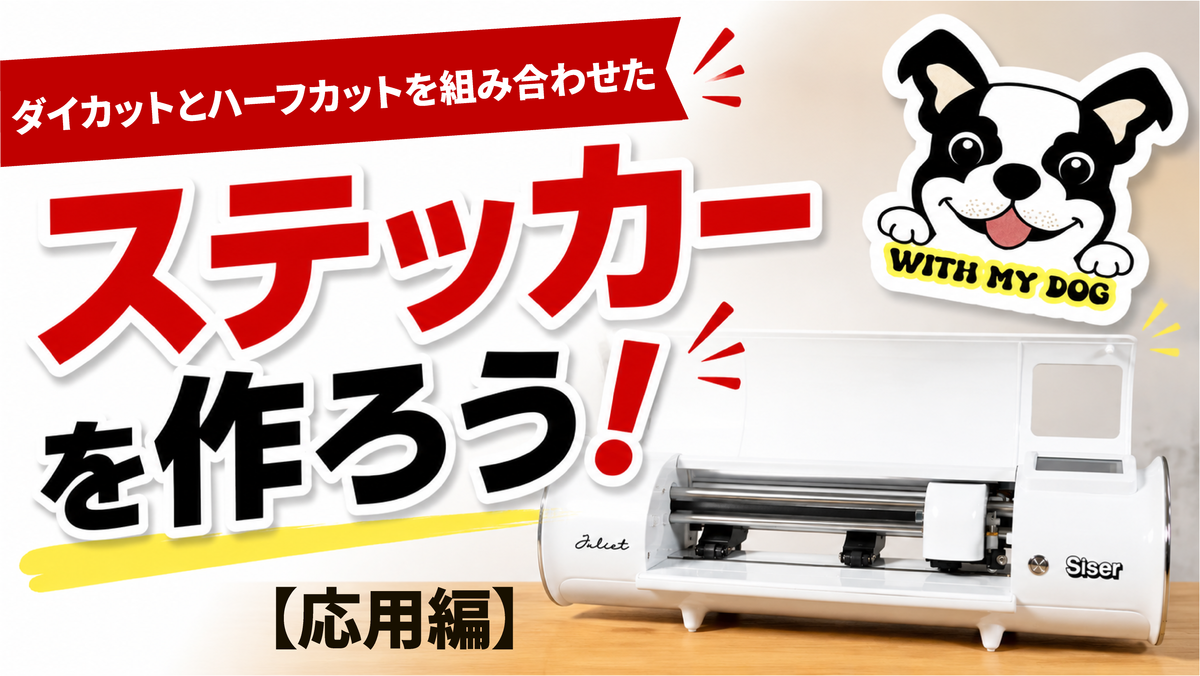
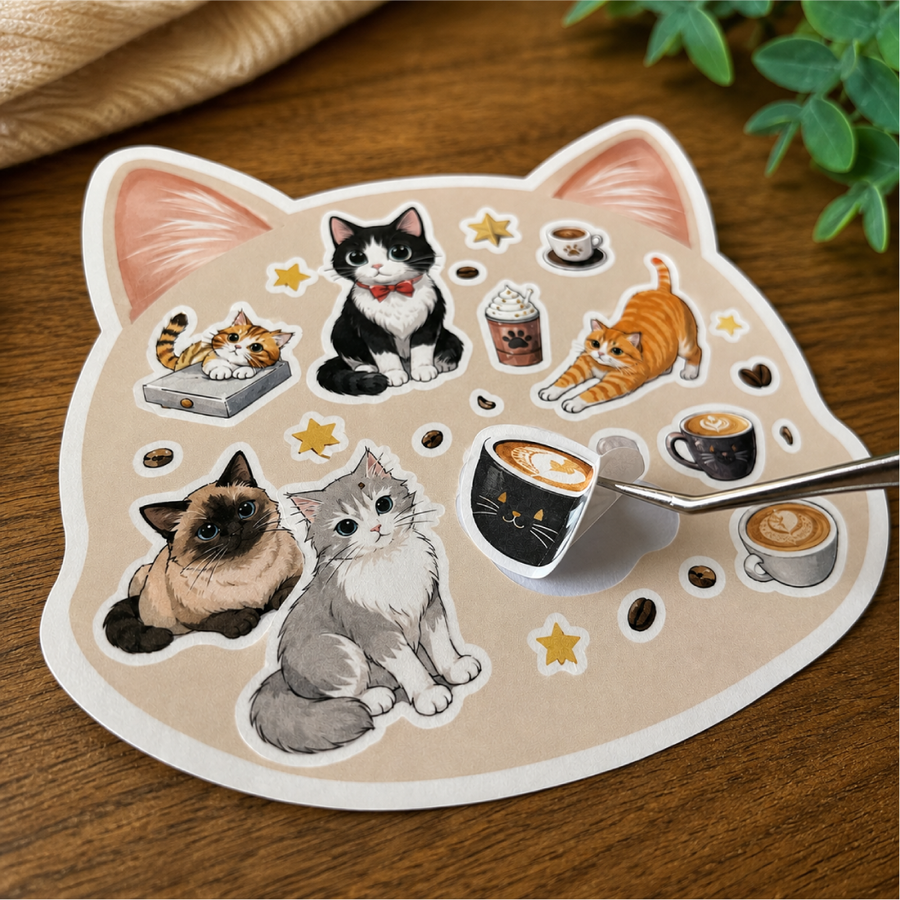
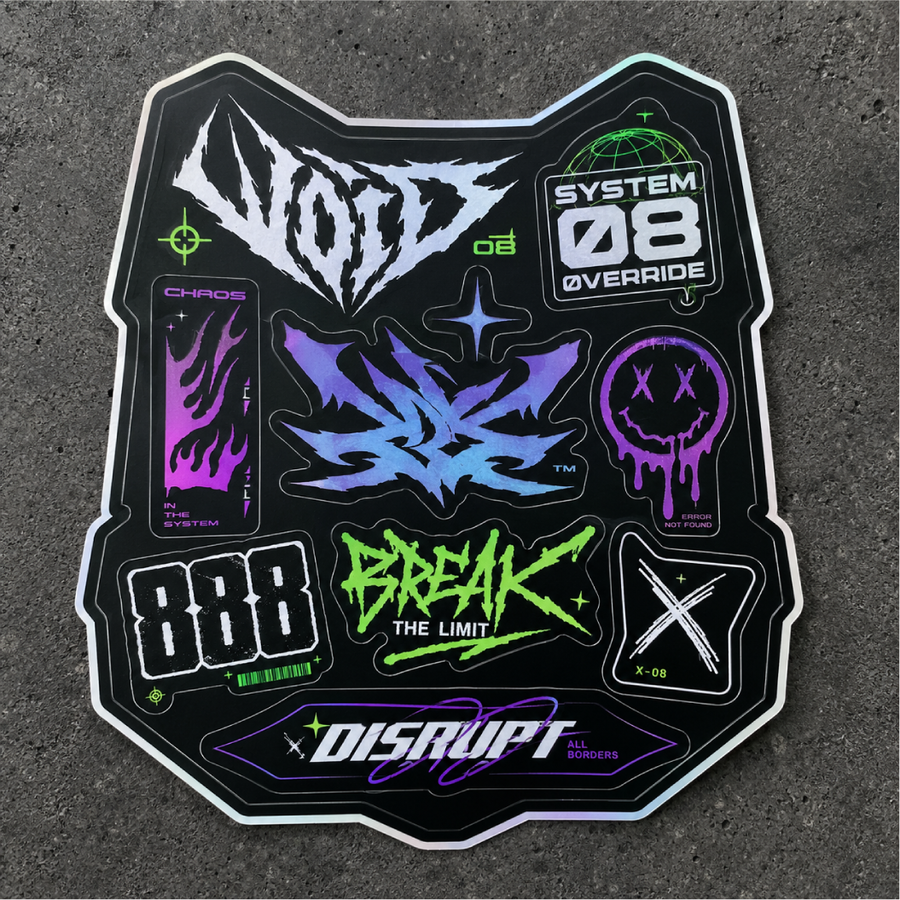
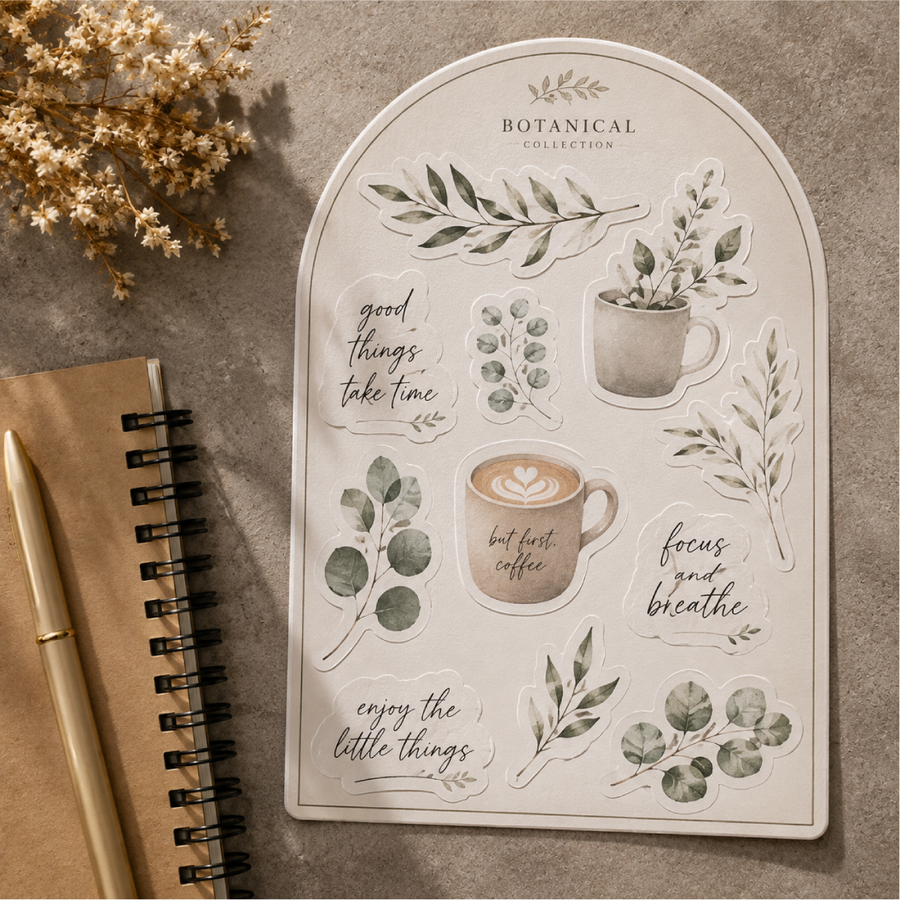
ダイカットとハーフカットを組み合わせれば、ステッカー部分だけでなく台紙の形にもこだわった、オリジナリティのあるステッカーを作ることができます。
今回は、カッティングマシン「Juliet」を使って、ステッカー部分をハーフカットし、最後に台紙の外周をダイカットする方法をご紹介します。
基本的なステッカーの作り方を知りたい方は、まず基本編:オリジナルステッカーの作り方をご覧ください。
ダイカットとハーフカットを組み合わせたオリジナルステッカーとは?
ステッカー作りでは、「ハーフカット」と「ダイカット」という2種類のカット方法を使い分けることで、さまざまな形に仕上げられます。
ハーフカットは、ステッカーシートの表面だけをカットし、台紙を残す方法です。
一方、ダイカットは、ステッカーシートと台紙をまとめて外周までカットする方法です。
この2つを組み合わせることで、ステッカー部分は台紙から剥がせるようにハーフカットし、最後に台紙自体を好きな形にダイカットできます。
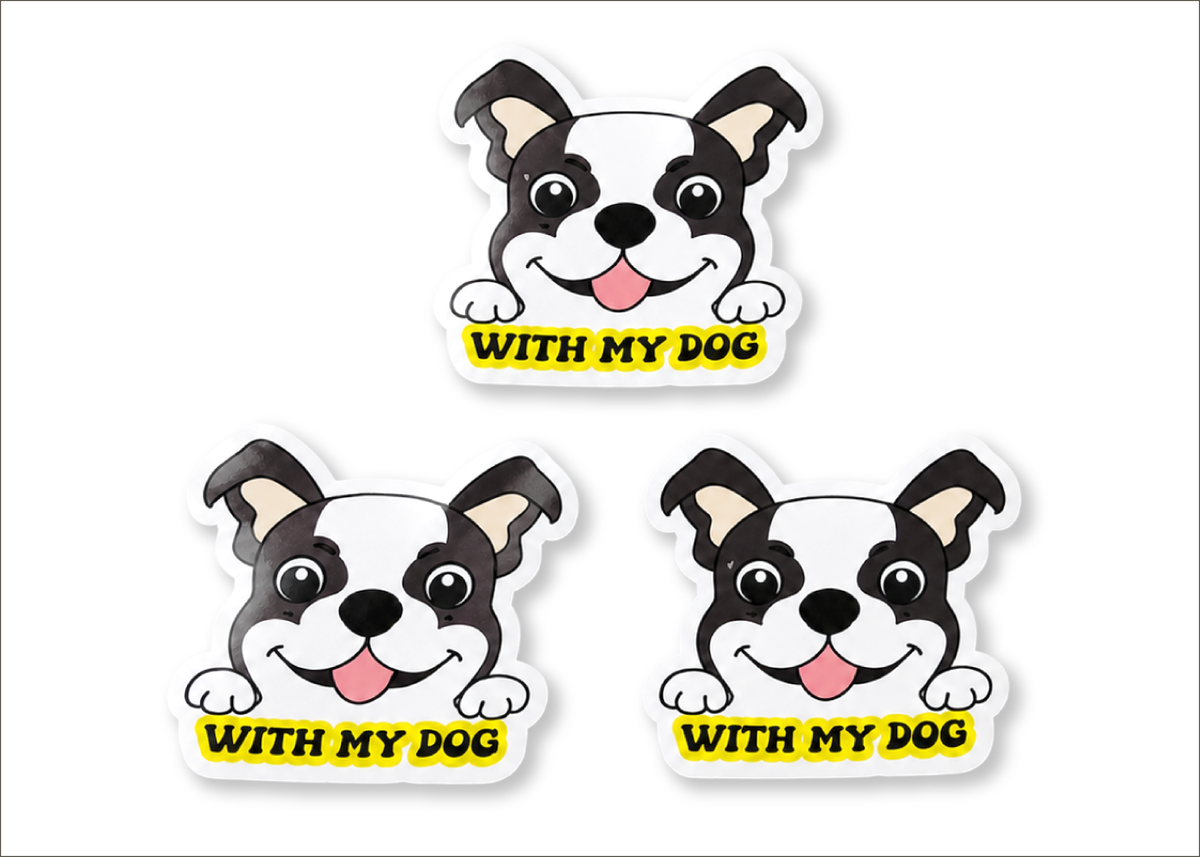
完成イメージ
ダイカット×ハーフカットのオリジナルステッカーの作り方
1ステッカーのデザインを作成する
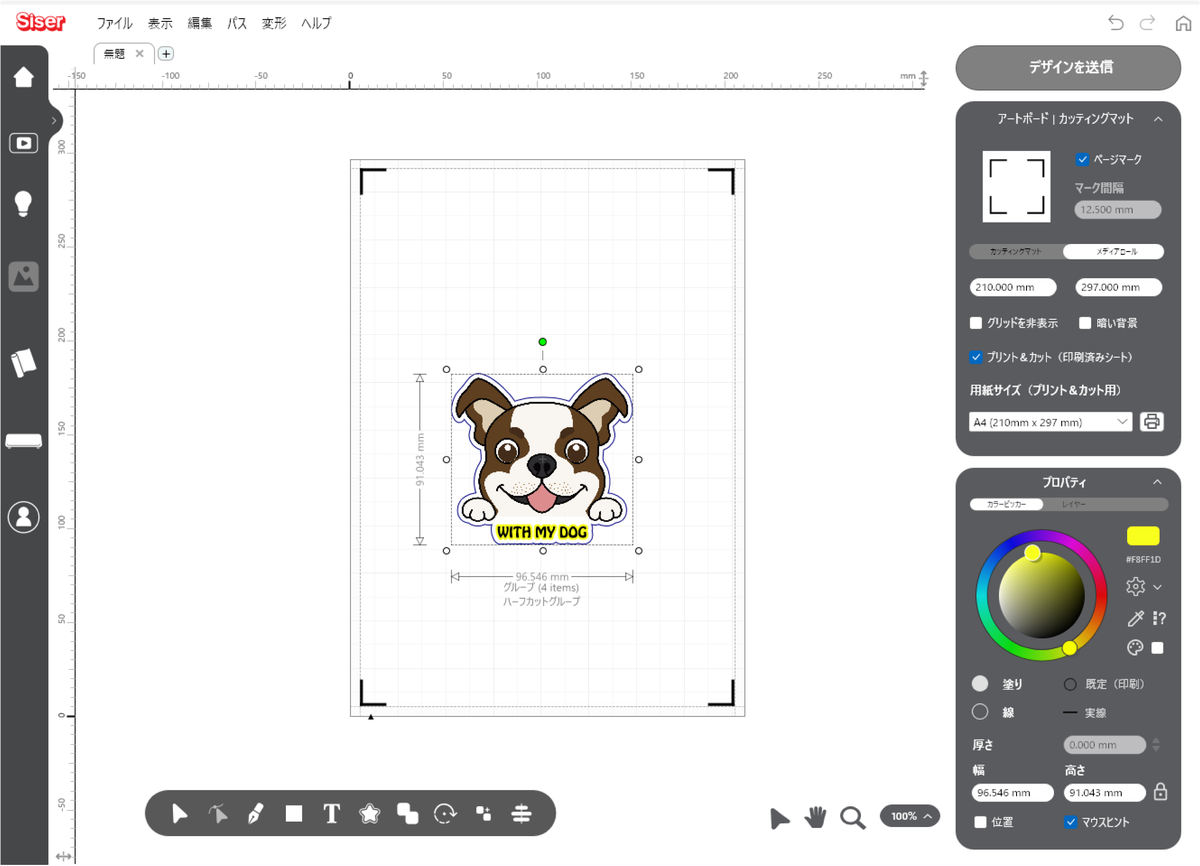
今回は、基本編で作成したハーフカットのデザインを流用して作成します。
ステッカーとして使用したい画像や文字を、仕上がりをイメージしながら配置しましょう。
2カットラインを作成する
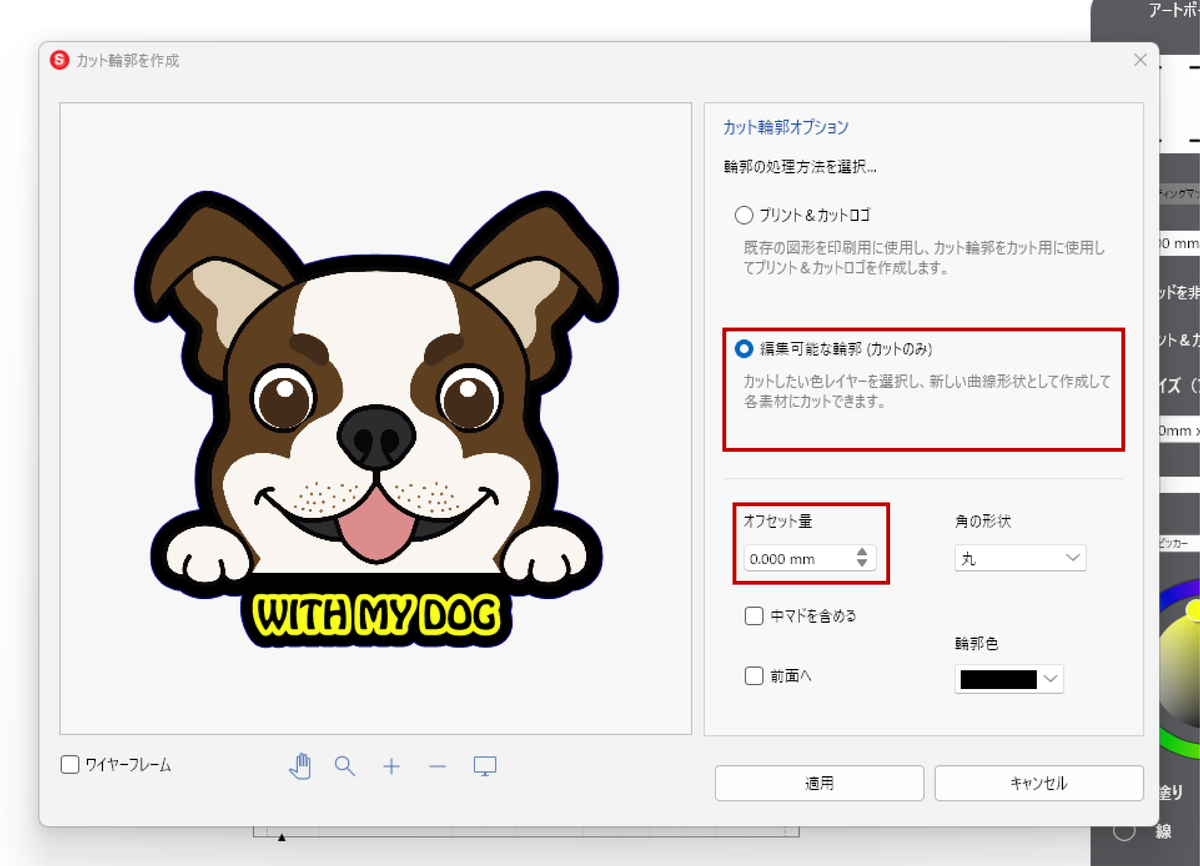
データを選択し、画面下部のツールから[輪郭線作成ツール]を選択します。
次に[編集可能な輪郭]を選び、お好みの太さになるようにオフセット量を調整します。
3ダイカットに設定する
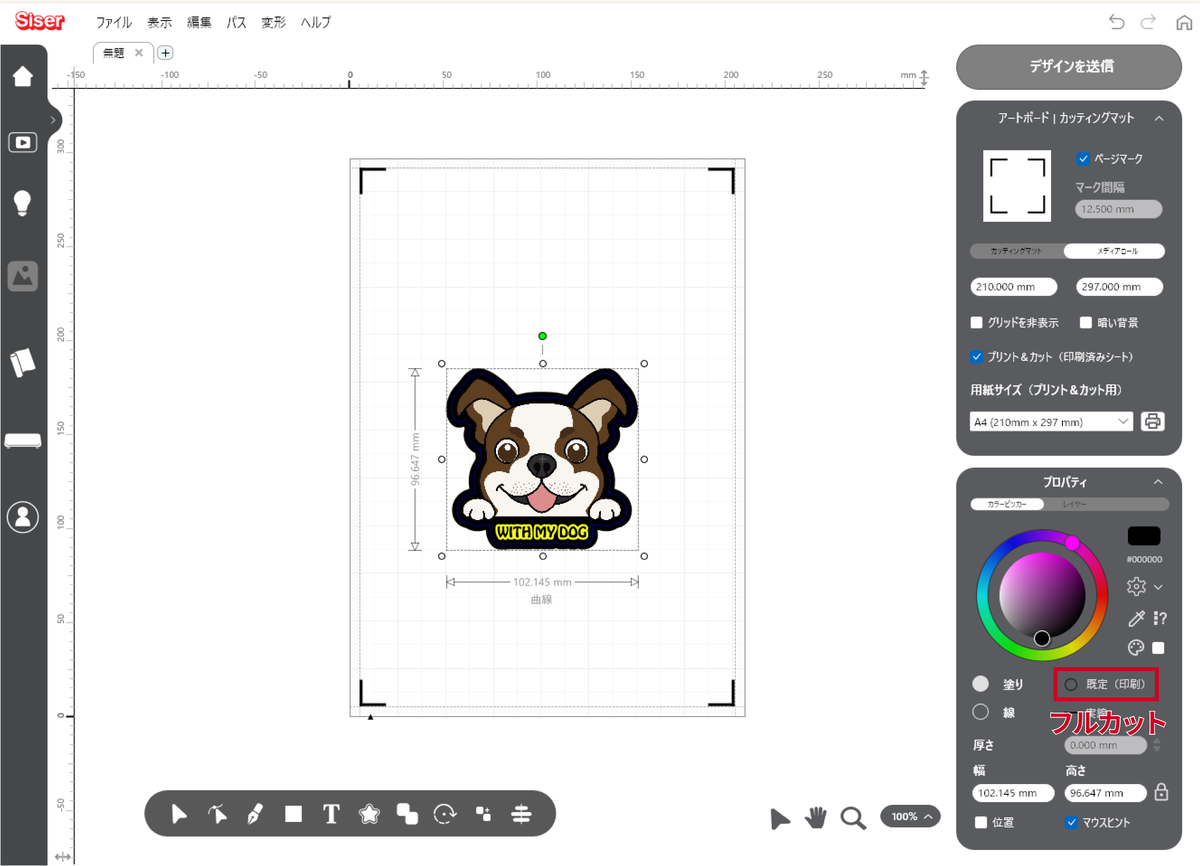
塗りつぶしになっているオフセットを選択し、[既定印刷]と書かれた項目をクリックして、[フルカット]を選択します。
あとは、印刷したい枚数分のデザインを配置します。※用紙いっぱいにデザインをコピーする方法は基本編:オリジナルステッカーの作り方をご覧ください。
4デザインを印刷する
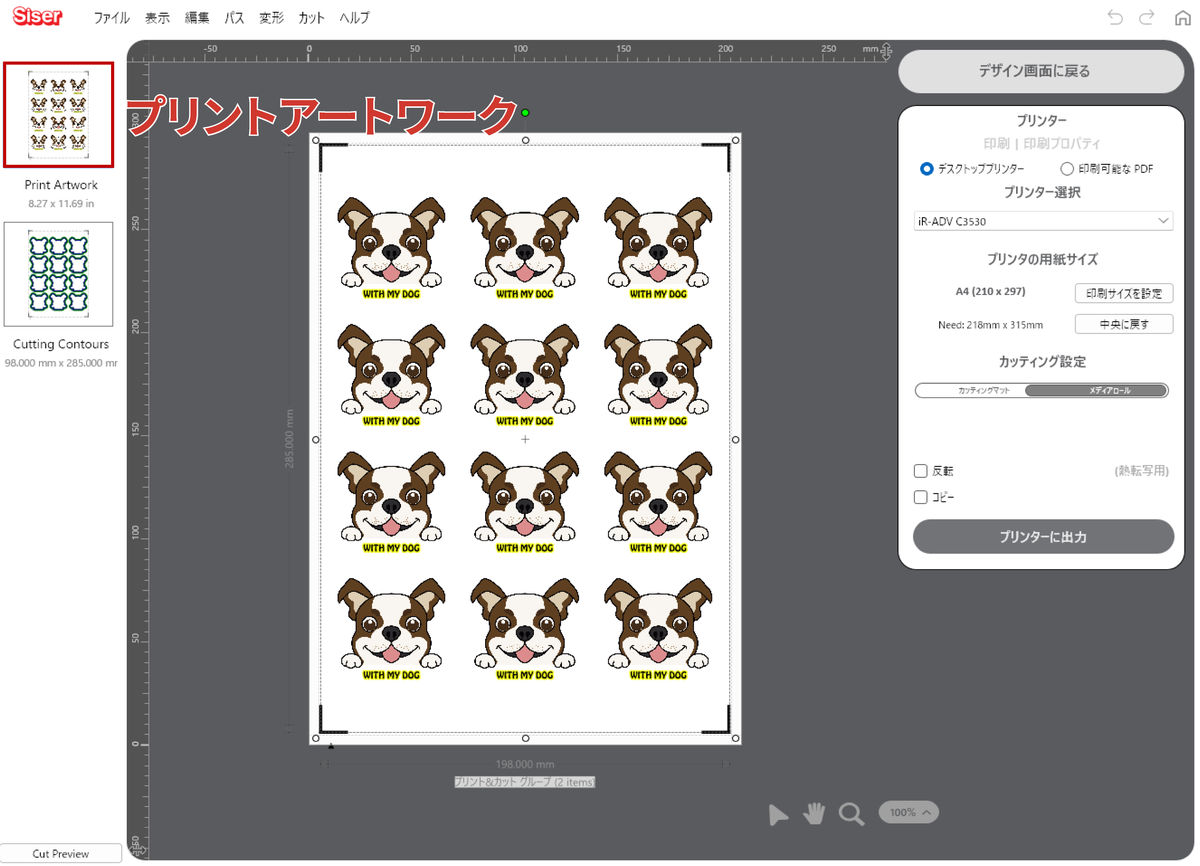
デザインを送信後、左側のプレビューから[プリントアートワーク]を選択し、【プリンターに出力】をクリックして印刷します。
5Julietにセットしてカットしたら完成!

印刷が完了したら、基本編と同じ手順でステッカーシートをJulietにセットし、カットします。
Julietへのセット方法やカットについては、基本編:オリジナルステッカーの作り方をご覧ください。
詳しい手順は、YouTube動画でも分かりやすくご紹介しています
台紙デザインを工夫してオリジナル感をアップ
四角形だけでなく、デザインに合わせて台紙の形を変えるのもおすすめです。
ロゴ入り台紙付きステッカーの作り方も別ページで紹介しております。詳しくはこちらからご覧ください。
他にも様々な素材を取り揃えております
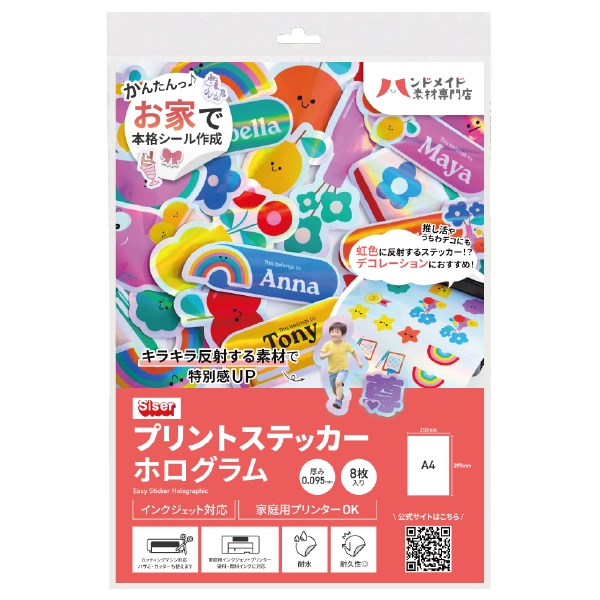
※専門店ならではのサポートも充実。あなたの作品作りを全力で応援します!

ハンドメイド素材専門店は、市販品のようなクオリティを実現するアイロン転写シートやステッカーシール、高精度カッティングマシンの販売店です。趣味のハンドメイドから、販売用オリジナルグッズの制作まで。あなたの「作りたい」を叶える高品質な素材と道具をお届けします。